اطلاعات از سفارش
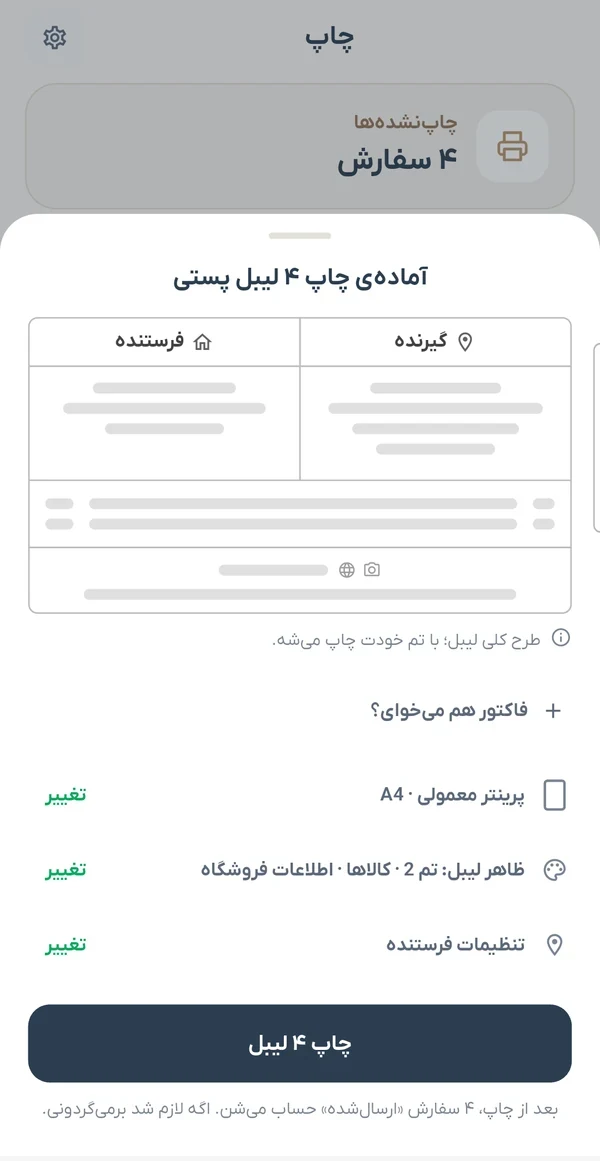
مشخصات گیرنده از سفارش ثبتشده در لیبل قرار میگیره.
ساخت لیبل پستی آنلاین توی فاکتورلند سه قدم بیشتر نیست؛ قالب و اندازه رو متناسب با چاپگرت تنظیم کن و با پیشنمایش، قبل از چاپ مطمئن شو.
برای استفاده از امکانات، وارد حساب فروشگاهت شو.
ساخت لیبل پستی آنلاین
مشخصات گیرنده از سفارش ثبتشده در لیبل قرار میگیره.
نام و آدرس فروشگاه رو در تنظیمات فرستنده ثبت کن.
از کاغذ A4 و A5 یا اندازههای لیبلزن پشتیبانیشده انتخاب کن.
قبل از ثبت نهایی، اطلاعات و تنظیمات رو بررسی کن.
فرستنده و اطلاعات مشتری سفارش رو بررسی کن.
ظاهر لیبل و اندازهٔ مناسب پرینترت رو مشخص کن.
پیشنمایش رو ببین و PDF لیبل رو چاپ کن.
اطلاعات فرستنده رو برای فروشگاه ثبت کن و مشخصات گیرنده رو از سفارش بردار. قالب و اندازهٔ خروجی رو متناسب با چاپت انتخاب کن.
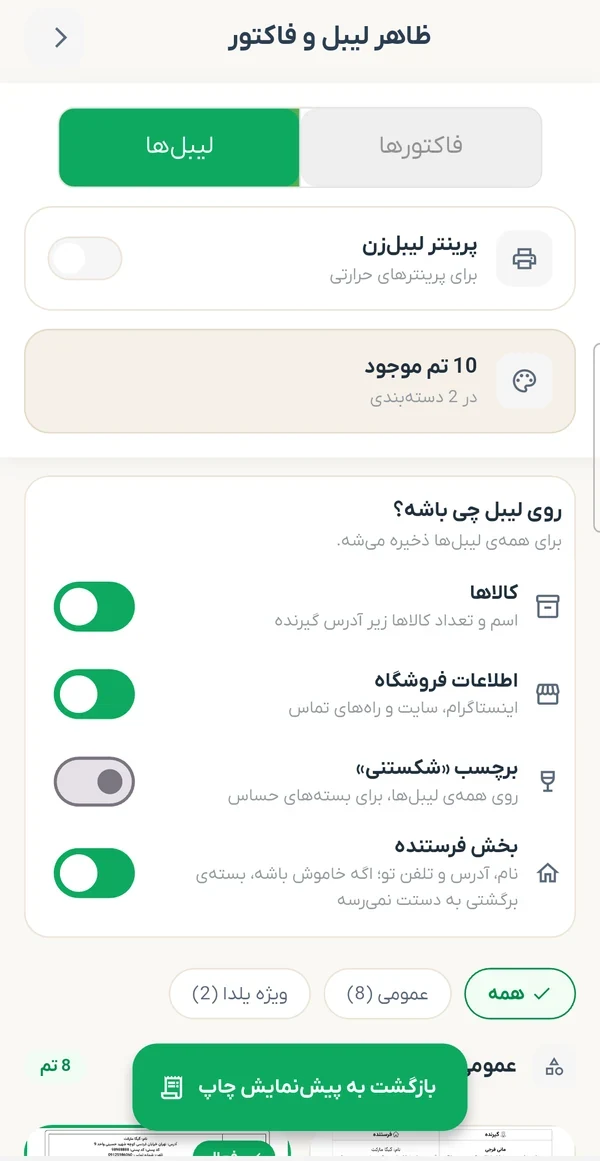
لیبل پستی همون برچسبیه که اسم و آدرس گیرنده و فرستنده روشه و مشتری اول از بستهات همونو میبینه. اگه هر روز چند بسته پست میکنی، نوشتن دستی این اطلاعات هم وقت میگیره هم خطا داره. اینجا مشخصات گیرنده از سفارش ثبتشده میاد روی لیبل و اطلاعات فروشگاهت هم از تنظیمات فرستنده برداشته میشه. قالب و اندازه خروجی رو هم متناسب با پرینتری که داری انتخاب میکنی.
سفارشها رو از دایرکت و پیام مشتری جمع میکنی و توی فاکتورلند ثبتشون میکنی. وقتی نوبت بستهبندی میرسه، اسم و آدرس و کد پستی همون مشتری از سفارش میاد روی لیبل و لازم نیست دوباره بین چتها دنبالش بگردی.
نام و لوگو و اطلاعات فروشگاهت رو یه بار در تنظیمات ثبت میکنی و قالب لیبل رو انتخاب میکنی. بعد برای هر سفارش، لیبل با هویت فروشگاه خودت آماده میشه و خروجی روی کاغذ A4 و A5 هم با همون پرینتر معمولی چاپ میشه.
وقتی بستههای روزت زیاد میشن، لیبل هر سفارش رو از همین مسیر میسازی و برای خروجی یکجای چند سفارش سراغ چاپ گروهی فاکتور و لیبل میری که اسناد چند سفارش رو توی یه فایل PDF مشترک میذاره.
اگه سایت ووکامرسی داری و سفارشهای سایت رو با افزونه وارد فاکتورلند میکنی، برای همون سفارشهای واردشده هم از مسیر چاپ، فاکتور و لیبل میسازی. فقط قبل از چاپ، مبالغ و اطلاعات ارسال سفارش واردشده رو بازبینی کن.
برای آماده کردن لیبل پستی دو راه داری: روش دستی که خیلیها باهاش شروع کردن، یا ساختن لیبل از روی سفارش ثبتشده توی فاکتورلند. قدمهای هر دو راه رو کنار هم بذار تا فرقشون رو ببینی.
| قدم | روش دستی | با فاکتورلند |
|---|---|---|
| پیدا کردن اطلاعات گیرنده | گشتن بین چتها و دفتر برای آدرس و کد پستی هر مشتری | مشخصات گیرنده از سفارش ثبتشده میاد روی لیبل |
| نوشتن اطلاعات فرستنده | نوشتن دوباره اسم و آدرس فروشگاه روی هر بسته | ثبت یهباره اطلاعات فروشگاه در تنظیمات فرستنده |
| ظاهر لیبل | یه شکل ثابت برای همه بستهها | انتخاب قالب لیبل و اندازه چاپ به سلیقه خودت |
| اندازه چاپ | محدود به کاغذی که داری | کاغذ A4 و A5 و اندازههای لیبلزن پشتیبانیشده |
| بازبینی قبل از چاپ | معمولاً بدون پیشنمایش؛ اشتباه روی بسته معلوم میشه | دیدن پیشنمایش لیبل قبل از گرفتن خروجی |
| چند سفارش با هم | آمادهسازی تکتک و جدا از هم | انتخاب چند سفارش و خروجی مشترک PDF با چاپ گروهی |
فرق اصلی اینه که اطلاعات یه بار درست ثبت میشن و برای هر بسته دوباره استفاده میشن؛ چیزی که توی روزهای شلوغ خودش رو نشون میده. وقتی گیرنده از سفارش میاد و فرستنده از تنظیمات، جای اشتباه خیلی کمتر میشه.
چند تا نکته ساده هست که اگه رعایتشون کنی لیبل پستیهات تمیزتر درمیاد و موقع تحویل بستهها به مشکل نمیخوری. همهشون از همون امکاناتی میان که توی همین صفحه معرفی شدن، پس چیز تازهای لازم نیست یاد بگیری:
بیشتر مشکلهای چاپ لیبل پستی با چند تنظیم ساده حل میشه. اینها رایجترینهاست.
بله؛ خروجی روی اندازههای A4 و A5 در دسترسه.
برای لیبل قابل استفاده، اطلاعات صحیح و کامل فرستنده و گیرنده رو پیش از چاپ بررسی کن.
نوع پرینتر رو بشناس: حرارتی مستقیم ریبون نمیخواد و نگهداریش ارزونتره ولی چاپش دوام کمتری داره؛ حرارتی انتقالی با ریبون کار میکنه و چاپ بادوامتری داره. سیستمعامل، پشتیبانی از فارسی و اندازهٔ رول رو هم قبل از خرید یا نصب بررسی کن.
اندازههای رایج ۱۰×۱۰، ۱۰×۱۵ و ۱۰×۲۰ سانتیمتره. قبل از تنظیم چاپ، اندازهٔ دقیق رول پرینترت رو مشخص کن و همون رو انتخاب کن.
اپ فاکتورلند رو از صفحهٔ دانلود دریافت کن یا نسخهٔ وب رو باز کن. امکانات هر نسخه رو در حساب فروشگاه بررسی کن.
پردازش سفارش و ارسال پیامک تابع اعتبار و شرایط حساب است. موجودی و بستههای در دسترس رو پیش از استفاده در اپ بررسی کن.
از ابزارهای فروشگاه استفاده کن و اگر در راهاندازی سؤال داشتی، با پشتیبانی در تماس باش.