 فاکتورلند
برنامه ساخت فاکتور با گوشی (اندروید + آیفون)
صاحب فروشگاه اینترنتی هستی؟
هر روز کلی محصول برای مشتریهات ارسال میکنی؟
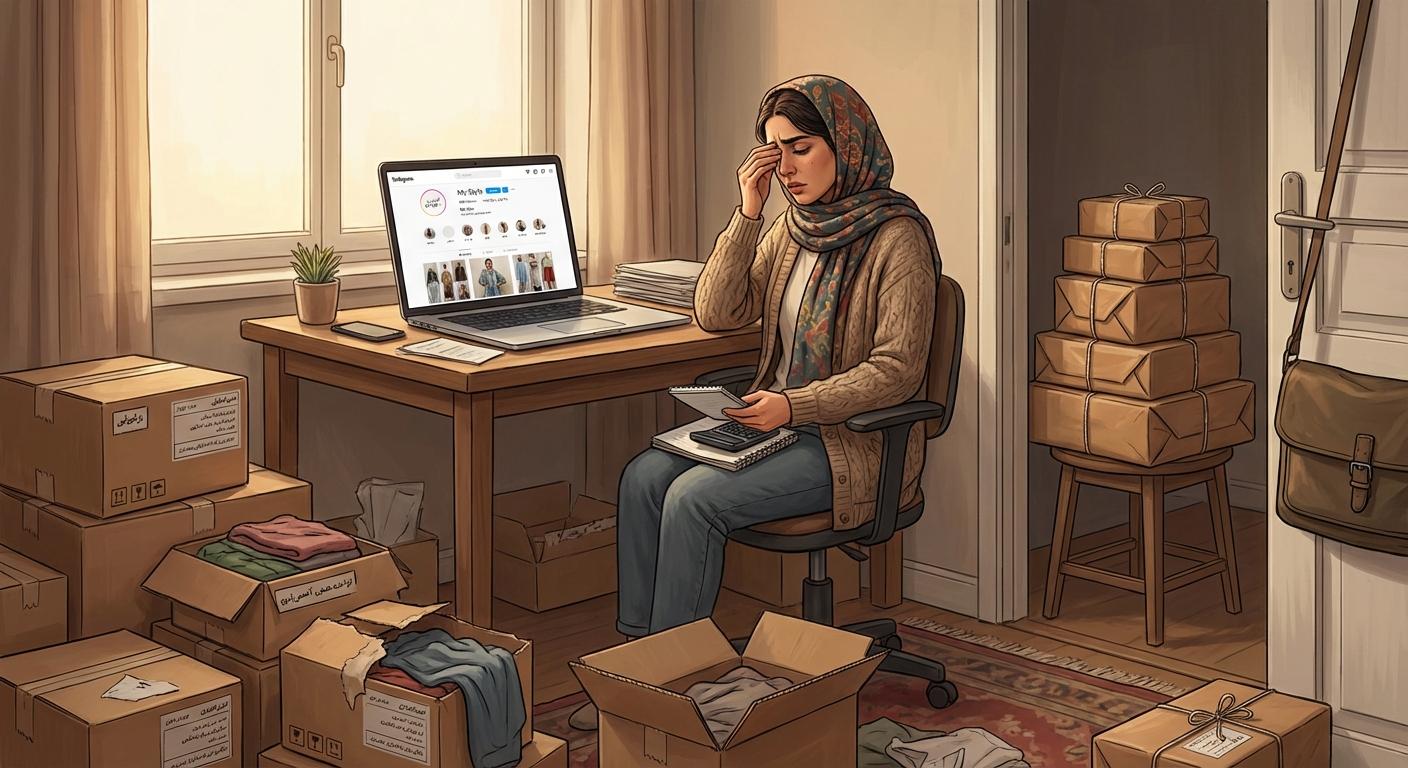
پس حتماً با این چالش بزرگ درگیری: آماده کردن بستههای پستی! نوشتن آدرس فرستنده و گیرنده روی تکتک بستهها ، صدور فاکتور برای هر سفارش و مدیریت همه اینها، کاریه که میتونه ساعتها و حتی روزها از وقت باارزشت رو بگیره.
مخصوصاً وقتی توی کمپین فروش یا جشنواره هستی و سفارشها سرازیر میشن، این پروسه تبدیل به یک کابوس واقعی میشه!
اما نگران نباش، یه راه حل فوقالعاده ساده و هوشمند برای این مشکل وجود داره. با اپلیکیشن فاکتورلند، میتونی تمام این کارهای وقتگیر رو فقط در چند ثانیه با گوشی موبایلت (چه اندروید داشته باشی چه آیفون) انجام بدی.
دیگه نیازی به استخدام نیروی کمکی یا تلف کردن وقتت برای کارهای تکراری نداری. بیا با هم ببینیم چطور فاکتورلند کسب و کار تو رو متحول میکنه.
اداره کردن یک آنلاین شاپ پر از چالشهای شیرین است؛ از پیدا کردن محصول خوب گرفته تا عکاسی و بازاریابی.
اما یک بخش کار هست که شاید خیلی شیرین نباشد و حسابی وقت و انرژی شما را بگیرد: آمادهسازی بستهها برای ارسال!
نوشتن آدرس فرستنده و گیرنده روی دهها بسته، صدور فاکتور دستی و اطلاعرسانی به مشتری، کارهایی تکراری هستند که جلوی رشد کسبوکار شما را میگیرند.
اگر شما هم صاحب یک کسبوکار آنلاین هستید و از تلف کردن وقت برای این کارهای تکراری خسته شدهاید، این مقاله برای شماست. امروز میخواهیم یک برنامه ساخت فاکتور با گوشی به شما معرفی کنیم که مثل یک دستیار همهکاره، سرعت مدیریت سفارشهای شما را تا ۱۲ برابر افزایش میدهد. با اپلیکیشن فاکتورلند برای همیشه با نوشتن آدرسهای تکراری و مدیریت سفارشات به روش سنتی خداحافظی کنید.
امروزه ساخت فاکتور با گوشی به یک نیاز واقعی برای هزاران کسبوکار کوچک و متوسط تبدیل شده است.
دلیل این موضوع ساده است: شما همیشه گوشی خود را همراه دارید، اما همیشه پشت میز کامپیوتر نیستید.
چه در حال سرویسدهی به مشتری در محل باشید، چه در راه یا حتی در خانه، گوشی شما میتواند به یک
دفتر حسابداری همراه تبدیل شود. با یک برنامه ساخت فاکتور حرفهای برای موبایل، دیگر نیازی نیست
منتظر بمانید تا به دفتر برگردید یا لپتاپ را روشن کنید. همین الان، همینجا، با چند لمس ساده
روی صفحه گوشی، فاکتور حرفهای خود را صادر کنید و برای مشتری ارسال کنید.
مزایای استفاده از موبایل برای صدور فاکتور نسبت به کامپیوتر
طبق قانون، هر بستهای که به شرکت پست یا تیپاکس تحویل میدی، باید حتماً آدرس کامل فرستنده و گیرنده روش نوشته شده باشه. برای یه فروشگاه آنلاین، این یعنی:
- پیدا کردن اطلاعات مشتری: باید بری توی دایرکت اینستاگرام، چت واتساپ یا پنل سایتت و اطلاعات هر مشتری رو پیدا کنی.
- تایپ یا نوشتن دستی: آدرس، کد پستی، شماره تماس و اسم هر مشتری رو باید روی یک برچسب یا کاغذ بنویسی یا تایپ کنی.
- آماده کردن فاکتور: برای حرفهایتر شدن کار، باید یه فاکتور هم برای مشتری صادر کنی که شامل لیست محصولات، قیمت و… باشه.
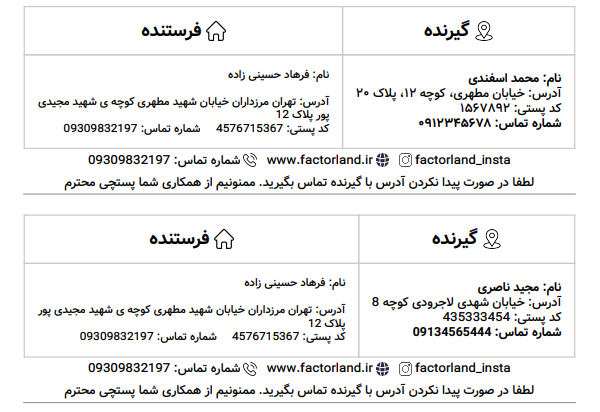
اگه روزی فقط ۱۰ تا سفارش داشته باشی و برای هر کدوم ۵ دقیقه وقت بذاری، نزدیک به یک ساعت از روزت رفته! حالا تصور کن توی جشنواره فروش، روزی ۱۰۰ تا سفارش داری. عملاً باید کل روز رو فقط صرف این کار کنی و از کارهای مهمتری مثل بازاریابی و فروش غافل بشی. اینجاست که فاکتورلند مثل یک فرشته نجات وارد میشه!
فاکتورلند: حرفهایترین برنامه ساخت فاکتور با گوشی در ایران
مهمترین و جذابترین ویژگی فاکتورلند، استفاده از هوش مصنوعیه تا تو رو از شر تایپ کردن های مکرر نجات بده. روند کار به طرز شگفتانگیزی ساده است به خصوص وقتی با گوشی میخوای فاکتور بزنی:
ساخت فاکتور در ۳ ثانیه با هوش مصنوعی فاکتورلند
- کپی و پیست کن: فقط کافیه متنی که داری یا مشتری برات فرستاده (که معمولاً شامل آدرس، اسم، شماره تماس و… هست) رو کپی کنی و توی اپلیکیشن فاکتورلند پیست کنی.
- پردازش در چند ثانیه: هوش مصنوعی فاکتورلند در کمتر از چند ثانیه کل متن رو تحلیل میکنه و به صورت هوشمند، نام و نام خانوادگی، آدرس پستی دقیق، شماره تماس و کد پستی رو استخراج میکنه و توی فیلدهای جداگونه بهت نشون میده.
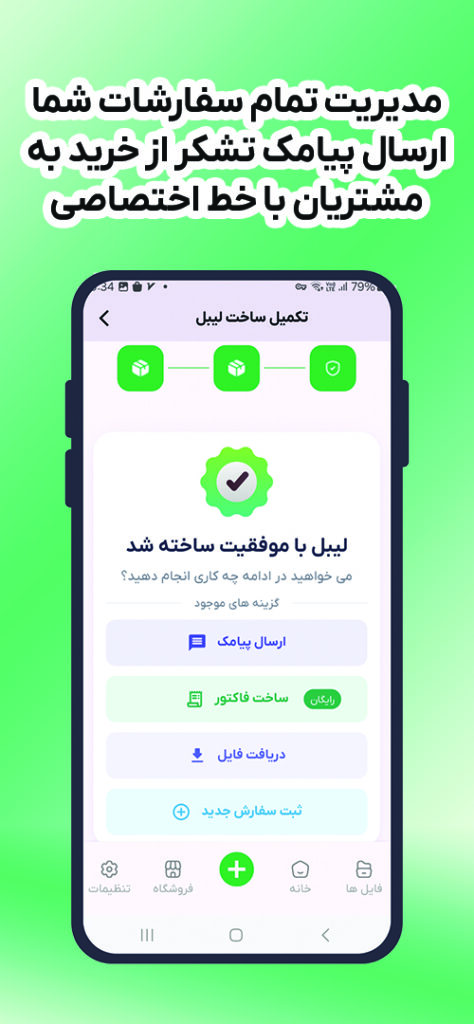
- تأیید با یک کلیک: تو فقط اطلاعات استخراج شده رو یه نگاه میندازی و با یک کلیک تأییدش میکنی. تمام! برچسب پستی یا همون لیبل پستی سفارش تو آماده است.
با این روش، کاری که قبلاً چند دقیقه طول میکشید، حالا در چند ثانیه انجام میشه. میتونی بلافاصله بری سراغ سفارش بعدی و سرعت آمادهسازی بستههات رو تا ۱۲ برابر افزایش بدی!
برای دانلود و استفاده از برنامه ی فاکتورلند روی گزینه ی مورد نظر بزنید:




صدور فاکتور فروش حرفهای در کمترین زمان
داشتن یه فاکتور شیک و رسمی، اعتبار کسبوکار تو رو چند برابر میکنه. خیلی از مشتریها دوست دارن همراه با محصولشون، فاکتور خرید رو هم دریافت کنن. فاکتورلند این کار رو هم برات مثل آب خوردن کرده.
بعد از اینکه لیبل پستی رو ساختی، میتونی برای همون سفارش یه فاکتور هم صادر کنی. فقط کافیه:
- اسم محصول، تعداد و قیمتش رو وارد کنی.
همین! فاکتور فروش تو به صورت یک فایل PDF یا عکس آماده میشه. میتونی این فاکتور رو داخل جعبه محصول بذاری یا حتی روی خود بسته بچسبونی. دیگه نیازی به نرمافزارهای حسابداری پیچیده یا طراحی فاکتور توی ورد و اکسل نداری.
شخصیسازی لیبل و فاکتور به سلیقه خودت!
فاکتورلند بهت اجازه میده ظاهر لیبلهای پستی و فاکتورهات رو خودت انتخاب کنی. میتونی از بین انواع تمها و طرحهای مختلف، اون طرحی که با برند و سلیقهات هماهنگه رو انتخاب کنی. علاوه بر این، میتونی سایز فایل نهایی رو هم مشخص کنی تا دقیقاً متناسب با اندازه پاکت یا کارتن پستی تو باشه و موقع چاپ به مشکل نخوری.
ارسال پیامک هوشمند به مشتری: حرفهای مثل بزرگترین فروشگاهها!
یکی دیگه از قابلیتهای بینظیر فاکتورلند، سامانه پیامکی هوشمند اونه. تا حالا از دیجیکالا یا فروشگاههای بزرگ خرید کردی و بعدش یه پیامک شیک با اسم خودت دریافت کردی؟ فکر میکنی این کار فقط مخصوص کسبوکارهای بزرگه که وبسایت دارن؟ اصلاً اینطور نیست!
با فاکتورلند، تو هم میتونی با خط اختصاصی خدماتی (یعنی پیامکهات به شمارههای بلکلیست هم میرسه) به مشتریهات پیامکهای حرفهای بفرستی.* پیامک تشکر از خرید: به محض ثبت سفارش، با یک کلیک میتونی یه پیامک تشکر برای مشتریت بفرستی که اسم خودش و نام فروشگاه تو داخلش نوشته شده. مثلا: > “جناب احمدرضا حسینی عزیز، از خرید شما از فروشگاه دیجی استار سپاسگزاریم.”
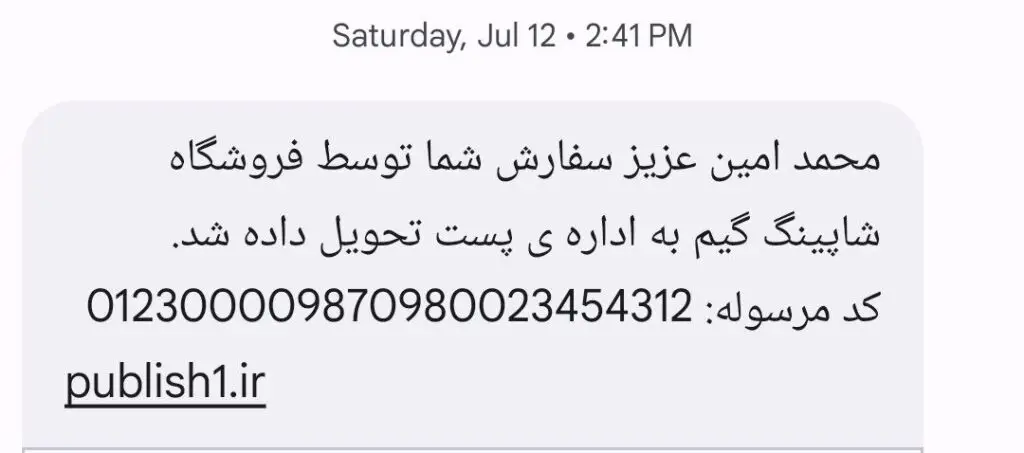
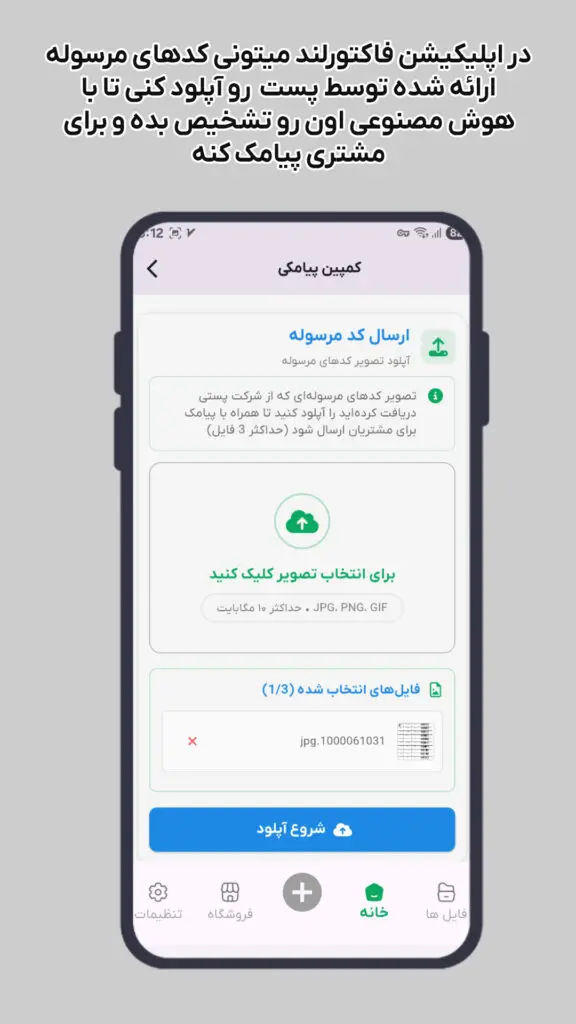
- پیامک اطلاعرسانی ارسال بسته (با کد رهگیری): این قابلیت فوقالعاده است! وقتی بستهها رو به پست تحویل دادی، میتونی از رسیدهای پستی یه عکس بگیری و توی فاکتورلند آپلود کنی. هوش مصنوعی فاکتورلند عکس رو پردازش میکنه، کد رهگیری مربوط به هر مشتری رو تشخیص میده و به صورت خودکار توی پیامک ارسال بسته قرار میده! مشتری تو همچین پیامکی دریافت میکنه:
“محمد امین عزیز، سفارش شما توسط فروشگاه شاپینگ گیم به اداره پست تحویل داده شد. کد مرسوله: 012300009870980023454312”
این کار نه تنها مشتری رو از وضعیت سفارش آگاه میکنه، بلکه حس اعتماد و حرفهای بودن کسبوکارت رو به شدت افزایش میده.
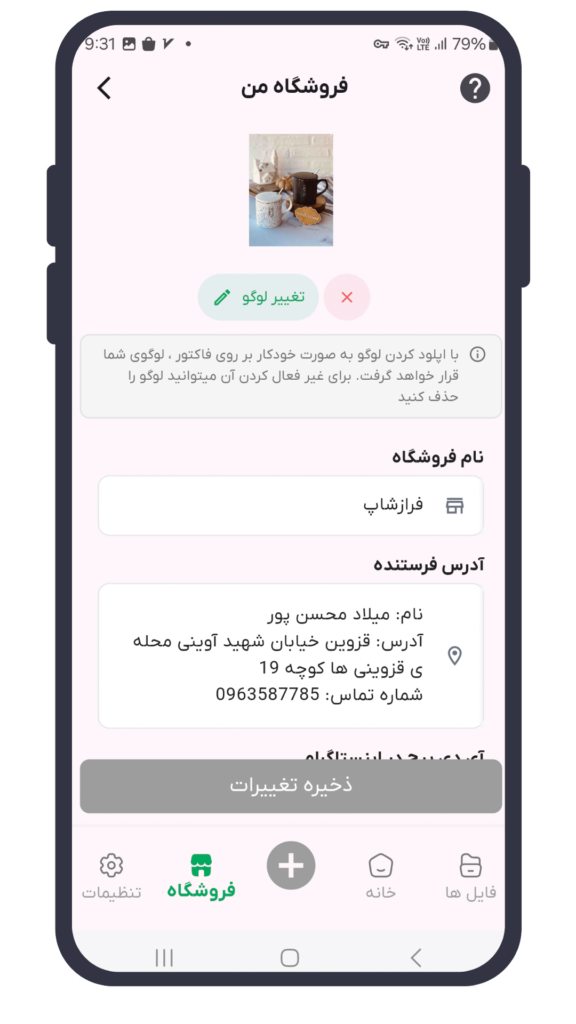
همه چیز زیر نظر تو: مدیریت آنلاین شاپ در یک برنامه
فاکتورلند فقط یک برنامه ساخت فاکتور با گوشی نیست؛ یک دستیار کامل برای مدیریت آنلاین شاپ توئه.
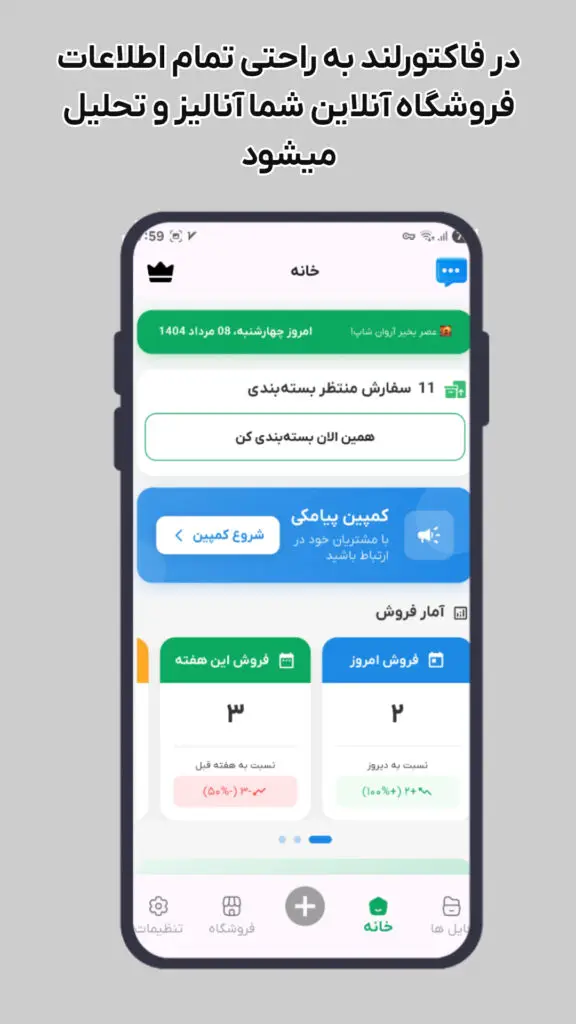
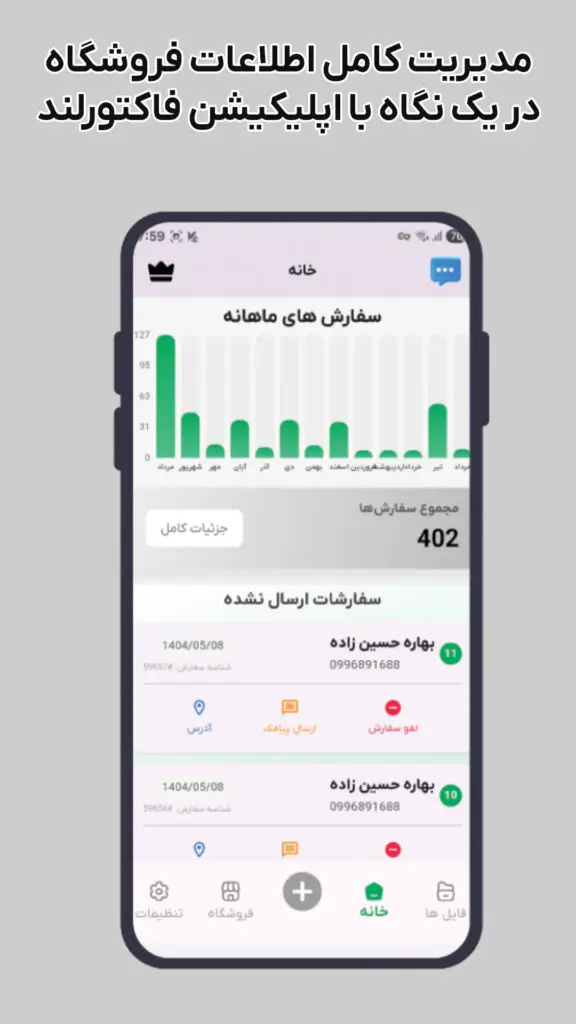
- آمار و تحلیل فروش: بهت نشون میده در هر ماه چقدر فروش داشتی و روند رشدت چطور بوده.
- دسترسی به سوابق: تمام سفارشهای قبلی و اطلاعات مشتریانت همیشه در دسترسته.
- بانک شماره مشتریان: میتونی لیست کامل شماره تلفن مشتریهات رو به صورت یک فایل خروجی بگیری و ازش برای کمپینهای فروش و تبلیغات پیامکی هدفمند در آینده استفاده کنی.
- همه چیز در یک جا: دیگه لازم نیست اطلاعاتت بین اینستاگرام، واتساپ و دفتر یادداشتت پراکنده باشه. همه چیز به صورت یکپارچه در فاکتورلند مدیریت میشه.
بسیاری از کسبوکارها هنوز برای صدور فاکتور از روشهای قدیمی مثل نوشتن دستی، تایپ در ورد یا
استفاده از فایلهای اکسل استفاده میکنند. اما واقعیت این است که این روشها نه تنها زمانبر هستند،
بلکه احتمال خطا در آنها بسیار بالاست. یک اشتباه کوچک در قیمت، تعداد یا مالیات میتواند منجر به
از دست رفتن اعتماد مشتری شود. از طرف دیگر، ساخت فاکتور با گوشی از طریق یک اپلیکیشن تخصصی
مثل فاکتورلند، نه تنها سرعت کار شما را چند برابر میکند، بلکه با محاسبه خودکار مالیات، تخفیف و
جمع کل، از بروز هرگونه اشتباه جلوگیری میکند. شما فقط اطلاعات را وارد میکنید و بقیه کارها
به صورت هوشمند انجام میشود. نتیجه؟ فاکتوری تمیز، دقیق و حرفهای که هم برای شما و هم برای
مشتری قابل اعتماد است.
فاکتورلند رو از کجا دانلود کنیم؟ (اندروید، آیفون و تلگرام)
فرقی نمیکنه گوشیت چیه، فاکتورلند برای همه در دسترسه. همین الان میتونی متناسب با دستگاه خودت، از یکی از لینکهای زیر استفاده کنی:
برای دانلود و استفاده از برنامه ی فاکتورلند روی گزینه ی مورد نظر بزنید:
۱. برای ثبت نام چی لازم دارم؟ فقط شماره موبایلت کافیه! به راحتی میتونی با شماره خودت داخل اپلیکیشن ثبت نام کنی. اگه عجله داری، میتونی از ربات تلگرام فاکتورلند استفاده کنی که حتی به ثبت نام هم نیازی نداره.
۲. فاکتورلند چطور سفارشها رو مدیریت میکنه؟ اطلاعاتی که از مشتری کپی میکنی، با هوش مصنوعی قدرتمند ما پردازش میشه. به صورت خودکار لیبل پستی ساخته میشه و میتونی در کنارش فاکتور هم صادر کنی. هر سفارشی که ثبت میکنی، در تحلیلهای فروشگاهت لحاظ میشه تا بهترین آمارها رو برای تصمیمگیریهای آینده داشته باشی.
۳. آیا اطلاعات مشتریان من امن است؟ صد در صد. امنیت اطلاعات شما و مشتریانتان اولویت اصلی ماست. تمام دادهها در سرورهای امن فاکتورلند محافظت میشن. علاوه بر این، هر زمان که بخواهی، میتونی تمام اطلاعات فروشگاه یا مشتریانت رو برای همیشه پاک کنی.
نتیجهگیری: وقتت رو نخر، ذخیرهاش کن!
وقت طلاست، مخصوصاً برای کسی که یک کسبوکار رو مدیریت میکنه. به جای اینکه ساعتها درگیر کارهای تکراری و خستهکننده مثل نوشتن آدرس و صدور فاکتور دستی بشی، این کار رو به دستیار هوشمندت یعنی فاکتورلند بسپار. با این برنامه ساخت فاکتور و لیبل پستی، سرعت، دقت و حرفهایگری رو به کسبوکارت هدیه بده و وقت باارزشت رو صرف رشد و فروش بیشتر کن. همین امروز فاکتورلند رو نصب کن و تفاوت رو احساس کن
چرا آمادهسازی سفارشها انقدر سخت و وقتگیر است؟
بیایید روراست باشیم. وقتی یک مشتری از شما خرید میکند، تازه بخش پرزحمت ماجرا شروع میشود. شما باید:
- آدرس مشتری را کپی کنید: معمولاً از دایرکت اینستاگرام یا واتساپ.
- آدرس را روی کاغذ یا لیبل بنویسید: این کار اگر با دستخط باشد، ممکن است ناخوانا شود و اگر بخواهید تایپ کنید، برای هر سفارش باید جداگانه این کار را انجام دهید.
- یک فاکتور فروش بنویسید: برای اینکه کارتان حرفهای به نظر برسد، باید جزئیات سفارش را روی یک برگه به عنوان فاکتور بنویسید.
- بسته را آماده کنید و به پست تحویل دهید.
- به مشتری پیام بدهید: به او اطلاع دهید که بستهاش ارسال شده و کد رهگیری را برایش بفرستید.
حالا تصور کنید در یک کمپین فروش یا جشنواره، روزی ۱۰۰ سفارش داشته باشید!
انجام این مراحل برای ۱۰۰ بسته یعنی فاجعه
احتمالاً باید یک یا دو روز کامل فقط صرف بستهبندی کنید یا یک نیروی کمکی استخدام کنید که هزینههای شما را چند برابر میکند. اینجاست که یک ابزار هوشمند به کمک شما میآید.
معرفی فاکتورلند: دستیار هوشمند آنلاین شاپ شما
فاکتورلند یک اپلیکیشن ساخت فاکتور و مدیریت سفارشات برای موبایل است که با استفاده از هوش مصنوعی، تمام فرآیندهای خستهکننده بالا را فقط در چند ثانیه برای شما انجام میدهد. دیگر نیازی به تایپ کردن یا نوشتن دستی نیست. فاکتورلند همه چیز را برای شما سریع، ساده و حرفهای میکند.
در ادامه با قابلیتهای شگفتانگیز این برنامه بیشتر آشنا میشویم.
۱. ساخت برچسب پستی با هوش مصنوعی: فقط کپی و پیست کنید!
مهمترین قانون ارسال مرسوله، درج آدرس دقیق فرستنده و گیرنده روی بسته است. فاکتورلند این کار را برای شما به سادهترین شکل ممکن تبدیل کرده است:
- متن آدرس را کپی کنید: متنی که مشتری برایتان فرستاده (شامل نام، آدرس، کد پستی و شماره تماس) را کپی کنید.
- در فاکتورلند پیست کنید: متن را در اپلیکیشن وارد کنید.
- تمام! هوش مصنوعی فاکتورلند در کمتر از چند ثانیه متن را پردازش کرده و به صورت خودکار نام و نام خانوادگی، آدرس کامل، شماره تماس و کد پستی را استخراج میکند و در فیلدهای جداگانه به شما نمایش میدهد.
شما فقط با یک کلیک اطلاعات را تأیید میکنید و بلافاصله میتوانید سفارش بعدی را ثبت کنید. به همین راحتی شما یک لیبل یا برچسب پستی آماده چاپ دارید.
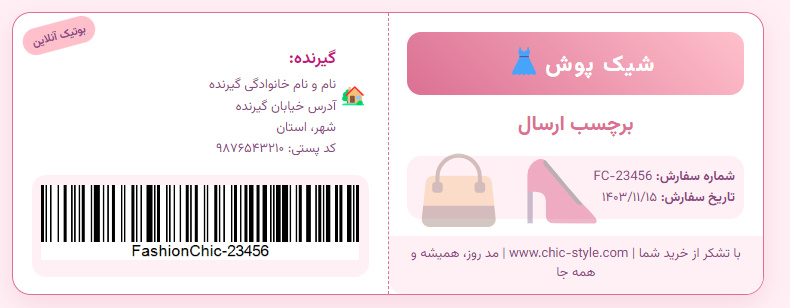
**شخصیسازی لیبلها:**شما میتوانید از بین تمها و طراحیهای مختلف، ظاهر برچسب پستی خود را انتخاب کنید. همچنین میتوانید سایز لیبل را متناسب با اندازه پاکت یا جعبه پستیتان (مثلاً سایز A5، A6 و…) تعیین کنید تا همه چیز دقیق و حرفهای باشد.
۲. صدور فاکتور فروش حرفهای در کمترین زمان ممکن
برای اینکه کسبوکار شما رسمیتر و معتبرتر به نظر برسد، میتوانید برای هر سفارش یک فاکتور فروش هم صادر کنید. در فاکتورلند، این کار فقط چند ثانیه زمان میبرد:
- کافیست نام محصول، قیمت و تعداد آن را وارد کنید.
- فاکتور شما به صورت یک فایل PDF یا عکس زیبا و خوانا آماده میشود.
میتوانید این فاکتور را چاپ کرده و داخل جعبه محصول قرار دهید تا حس خرید بهتری به مشتری منتقل شود. این کار ساده، اعتماد مشتریان به برند شما را به شدت افزایش میدهد.
۳. ارسال خودکار پیامک به مشتریان: ویژگی منحصر به فرد فاکتورلند
یکی از بهترین راهها برای ایجاد حس خوب در مشتری، اطلاعرسانی به موقع است. خیلی از صاحبان آنلاین شاپ فکر میکنند ارسال پیامکهای حرفهای (مثل پیامکهای دیجیکالا) فقط با داشتن وبسایت امکانپذیر است. اما فاکتورلند این قابلیت فوقالعاده را برای همه فراهم کرده است.
شما با خط اختصاصی خدماتی فاکتورلند میتوانید:
-
ارسال پیامک تشکر از خرید: بلافاصله بعد از ثبت سفارش مشتری، با یک کلیک پیامکی با نام خود مشتری و نام فروشگاه شما برایش ارسال میشود.
- مثال: “جناب احمدرضا حسینی، از خرید شما از فروشگاه دیجی استار سپاسگزاریم.”
-
ارسال پیامک اطلاعرسانی ارسال مرسوله (همراه با کد رهگیری!): این قابلیت بینظیر است! وقتی بستهها را به پست تحویل دادید، فقط کافیست از برگه رسید پست (که حاوی کدهای رهگیری است) یک عکس بگیرید و در فاکتورلند آپلود کنید. هوش مصنوعی فاکتورلند عکس را پردازش کرده، کد رهگیری مربوط به هر مشتری را پیدا میکند و به صورت خودکار در متن پیامک قرار میدهد!
- مثال: “محمد امین عزیز، سفارش شما توسط فروشگاه شاپینگ گیم به اداره پست تحویل داده شد. کد مرسوله: 012300009870980023454312”
این کار نه تنها شما را از پاسخ دادن به سوالات تکراری “بستهام کی میرسه؟” راحت میکند، بلکه تجربهای بینظیر و حرفهای برای مشتریان شما رقم میزند.
۴. مقایسه برنامههای ساخت فاکتور با گوشی: چرا فاکتورلند؟
فاکتورلند فقط یک برنامه فاکتور ساز نیست، بلکه یک پنل مدیریت کامل برای آنلاین شاپ شماست.
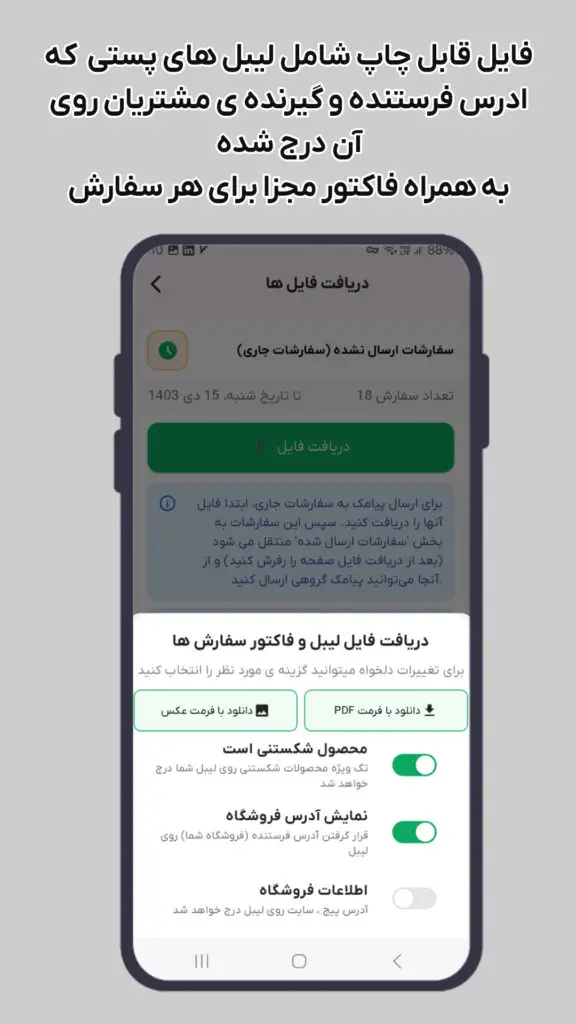
- دریافت فایل چاپی همه سفارشات: در پایان روز، به جای اینکه فایلها را یکییکی دانلود کنید، میتوانید تمام لیبلهای پستی و فاکتورهای فروش را در قالب یک فایل PDF یا عکس یکجا دانلود کرده، چاپ کنید و روی بستهها بچسبانید.
- آمار و تحلیل فروش: به سادگی میتوانید آمار فروش خود را در ماههای مختلف ببینید و عملکرد کسبوکارتان را تحلیل کنید.
- بانک جامع شماره مشتریان: فاکتورلند لیست کاملی از شماره تماس مشتریان شما را در اختیارتان قرار میدهد. میتوانید این لیست را به صورت یک فایل خروجی بگیرید و از آن برای کمپینهای فروش آینده یا تبلیغات پیامکی هدفمند استفاده کنید.
- دسترسی به سوابق: تمام اطلاعات سفارشهای قبلی شما ذخیره میشود و هر زمان که بخواهید به آنها دسترسی خواهید داشت.
سوالات متداول درباره ساخت فاکتور با گوشی:
۱. آیا برای استفاده از فاکتورلند به وبسایت نیاز دارم؟
خیر! یکی از بزرگترین مزایای فاکتورلند این است که برای کسبوکارهای بدون وبسایت (مثلاً فروشندگان اینستاگرامی و تلگرامی) طراحی شده است و تمام امکانات حرفهای را در اختیار شما قرار میدهد.
۲. آیا استفاده از این اپلیکیشن پیچیده است؟
اصلاً! فاکتورلند با تمرکز بر سادگی طراحی شده است. شما فقط با چند کلیک ساده میتوانید تمام کارهای خود را انجام دهید.
۳. آیا اطلاعات مشتریان من امن است؟
بله، تمام اطلاعات شما به صورت امن ذخیره میشود و فقط خودتان به آنها دسترسی دارید.
۴. آیا میتوانم ظاهر فاکتور و لیبل را تغییر دهم؟
بله، شما میتوانید از بین قالبهای متنوع و زیبا، طرح دلخواه خود را برای فاکتورها و برچسبهای پستی انتخاب کنید.
همین حالا میتوانید این برنامه فوقالعاده را دانلود کنید:
برای دانلود و استفاده از برنامه ی فاکتورلند روی گزینه ی مورد نظر بزنید:
در ادامه به بررسی برخی سوالات شما میپردازیم:
سوال۱(صاحب فروشگاه لباس) :
بلک فرایدی نزدیکه و من قراره حداقل ۲۰۰ تا سفارش رو توی دو روز ارسال کنم. چطور آدرس ۲۰۰ نفر رو با دست بنویسم یا یکییکی تایپ کنم؟ دستم از کار میفته و حتماً چندتا رو هم اشتباه میکنم.
پاسخ: با خستگی و دستخط ناخوانا خداحافظی کنید!
دغدغه شما کاملاً قابل درک است. نوشتن دستی آدرس برای ۲۰۰ بسته نه تنها یک کار فیزیکی فرسایشی است، بلکه ریسک اشتباه را به شدت بالا میبرد. یک کد پستی یا شماره پلاک اشتباه یعنی مرجوع شدن بسته و یک مشتری ناراضی.
راه حل اینجاست: به جای نوشتن، شما فقط آدرس هایی که مشتریان در دایرکت یا واتس اپ فرستادهاند را کپی و در اپلیکیشن past میکنید.
هوش مصنوعی فاکتورلند مثل یک دستیار خستگیناپذیر، در کسری از ثانیه اطلاعات را تفکیک کرده و لیبل های پستی دقیق و خوانا را برای شما آماده میکند. در پایان روز، شما یک فایل PDF یا با فرمت عکس حاوی ۲۰۰ لیبل آماده چاپ دارید.
تصور کنید به جای دو روز زجر کشیدن، کل این فرآیند کمتر از یک ساعت طول بکشد!
سوال ۲ (فروشنده لوازم آرایشی) :
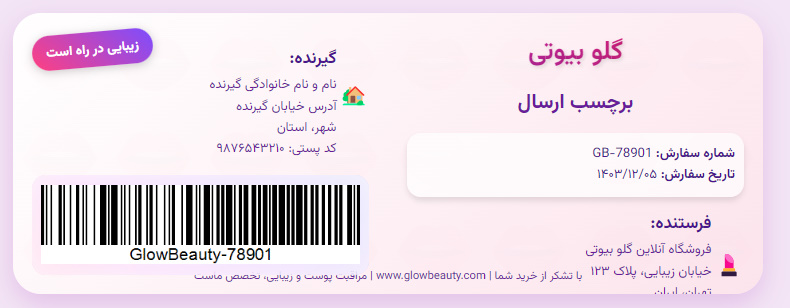
محصولات من شیک و لاکچری هستن. دوست ندارم یه تیکه کاغذ معمولی به عنوان فاکتور بذارم تو جعبه. چطور میتونم یه فاکتور شیک و هماهنگ با برندم طراحی کنم؟
پاسخ: فاکتور شما، ویترین برند شماست!
شما به درستی به نکته مهمی اشاره کردید: تجربه آنباکسینگ (جعبه گشایی). مشتری شما فقط یک کرم پودر نمیخرد؛ او حس خوب و زیبایی را میخرد. فاکتوری که داخل جعبه قرار میدهید، بخشی از این تجربه است.
راه حل اینجاست: فاکتورلند به شما اجازه میدهد از بین چندین قالب (تم) زیبا و حرفهای، طرحی را انتخاب کنید که با هویت بصری برند شما همخوانی دارد. شما میتوانید لوگوی خود را اضافه کنید و فاکتوری بسازید که حس لوکس بودن را به مشتری منتقل کند. این جزئیات کوچک، تفاوت بین یک فروشنده معمولی و یک برند معتبر را رقم می زند.
سوال ۳ (صاحب فروشگاه اکسسوری و بدلیجات):
“مشتریهای من مدام دایرکت میدن و میپرسن ‘بستهم ارسال شد؟’ ‘کد رهگیریم رو میدین؟’. جواب دادن به این همه پیام، تمام وقتم رو میگیره.
پاسخ: دستیار پاسخگویی ۲۴ ساعته خود را استخدام کنید!
این سوال تکراری، قاتل شماره یک بهره وری در آنلاین شاپهاست. شما به جای تمرکز روی فروش و تولید محتوا، باید نقش اپراتور پاسخگویی را بازی کنید.
راه حل اینجاست: با سامانه پیامکی هوشمند فاکتورلند، این فرآیند را کاملا اتوماتیک کنید. کافیست از رسید پست یک عکس بگیرید. هوش مصنوعی فاکتورلند کد رهگیری هر مشتری را تشخیص داده و با یک کلیک، پیامکی حاوی کد مرسوله و نام خود مشتری برای او ارسال میکند. شما یک بار کلیک میکنید و به ده ها مشتری به صورت همزمان و شخصیسازی شده اطلاعرسانی میکنید. این کار شما را حرفهای و مشتری را راضی نگه می دارد.
سوال ۴ (فروشنده محصولات هنری و دستساز):
من یک نفره کل کارها رو انجام میدم. از تولید محصول تا عکاسی و فروش. واقعاً وقتی برای کارهای اداری مثل فاکتور نوشتن و پیامک زدن ندارم. دنبال سریعترین راه ممکنم.
پاسخ: ما برای شما که یک ارتش یک نفره هستید، ساخته شدهایم!
ما میدانیم که برای یک کارآفرین خلاق، زمان باارزشترین دارایی است. هر دقیقهای که صرف کارهای تکراری شود، از زمان خلق یک اثر هنری جدید کم شده است.
راه حل اینجاست: فاکتورلند دقیقا با همین ذهنیت طراحی شده: حذف کامل کارهای اضافی. فرآیند کپی-پیست کردن آدرس، ثبت سریع محصولات و ارسال پیامک با یک کلیک، به شما این امکان را میدهد که مدیریت هر سفارش را در کمتر از ۳۰ ثانیه انجام دهید. فاکتورلند ابزار شما نیست؛ شریک شما برای صرفه جویی در زمان است.
سوال ۵ (صاحب آنلاین شاپ کتاب) :
سود فروش کتاب خیلی زیاد نیست. نمیتونم کسی رو برای بستهبندی استخدام کنم. آیا استفاده از این اپلیکیشن هزینه زیادی نداره؟
پاسخ: این یک هزینه نیست، یک سرمایهگذاری برای سود بیشتر است!
نگرانی شما در مورد مدیریت هزینهها کاملاً منطقی است. اما بیایید از زاویهای دیگر به موضوع نگاه کنیم. زمانی که شما صرف نوشتن آدرس و فاکتور میکنید، چقدر ارزش دارد؟ آیا نمیتوانید در همان زمان با یک مشتری جدید صحبت کنید یا کتاب جدیدی را معرفی کنید؟
راه حل اینجاست: هزینه اشتراک فاکتورلند در مقایسه با زمانی که برای شما ذخیره میکند و یا هزینهای که برای استخدام یک نیرو باید بپردازید، تقریبا هیچ است.
شما با یک هزینه بسیار جزئی، ابزاری به دست میآورید که سرعت شما را چند برابر کرده و از خطاهای پرهزینهای مثل ارسال اشتباه جلوگیری میکند. در واقع فاکتورلند پول شما را ذخیره میکند، نه اینکه خرج کند.
سوال ۶ (فروشگاه لوازم خانگی کوچک):
چطور میتونم لیست شماره تلفن مشتریهام رو یکجا داشته باشم تا برای جشنواره بعدی بهشون پیامک تخفیف بدم؟ الان شمارههاشون تو دایرکت و واتساپ پخش و پلاست.
پاسخ:
شما به یکی از مهمترین اصول کسبوکار اشاره کردید: بازاریابی مجدد (Remarketing).
هزینه جذب یک مشتری جدید، ۵ برابر حفظ مشتری فعلی است. پس داشتن لیستی از مشتریان قبلی، یک دارایی ارزشمند است.
راه حل اینجاست: هر سفارشی که در فاکتورلند ثبت میکنید، شماره تماس مشتری را در یک بانک اطلاعاتی جامع و منظم برای شما ذخیره میکند. هر زمان که بخواهید، میتوانید با یک کلیک از لیست تمام شمارهها خروجی اکسل بگیرید و از آن برای کمپینهای پیامکی هدفمند یا شبکههای اجتماعی استفاده کنید.
سوال ۷ (فروشنده شال و روسری):
من طرحهای مختلفی دارم. گاهی اوقات موقع بستهبندی حواسم پرت میشه و ممکنه فاکتور مشتری الف رو توی بسته مشتری ب بذارم. چطور از این اشتباه جلوگیری کنم؟
پاسخ: هر بسته، یک شناسنامه دقیق!
این اشتباه کوچک میتواند به یک مشتری ناراضی و هزینه ارسال مجدد منجر شود. نظم در فرآیند بستهبندی، کلید جلوگیری از این مشکل است.
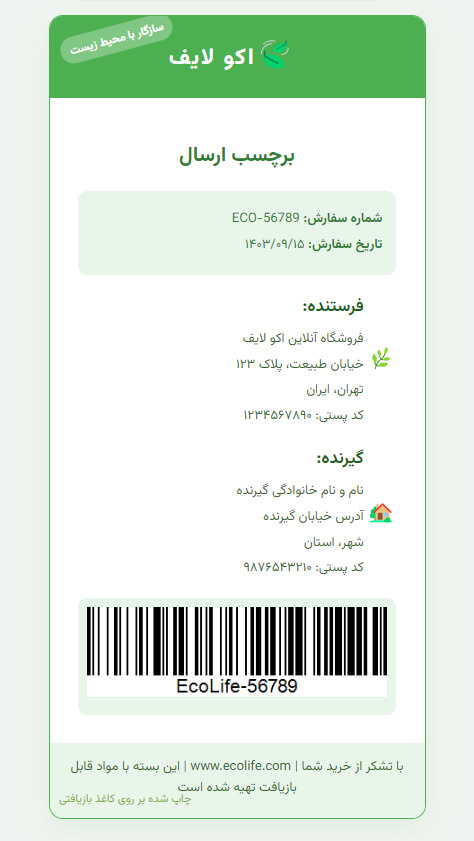
راه حل فاکتورلند اینجاست: وقتی شما برای هر سفارش، هم لیبل پستی و هم فاکتور را از طریق فاکتورلند صادر میکنید، در واقع یک ست شناسایی منحصربهفرد برای آن سفارش ساختهاید. فاکتور که شامل جزئیات دقیق محصول (مثلاً: شال نخی طرح ترمه کد ۱۰۲) است، داخل بسته قرار میگیرد و لیبل پستی روی بسته چسبانده میشود. این تطابق، احتمال خطا را به نزدیک صفر میرساند.
سوال ۸ (فروشنده قهوه و دانه های خوراکی):
هوش مصنوعی برای استخراج آدرس چقدر دقیقه؟ نگرانم آدرس رو ناقص یا اشتباه تشخیص بده.
پاسخ: این نگرانی کاملاً طبیعی است. اعتماد به یک تکنولوژی جدید همیشه با کمی تردید همراه است.
راه حل اینجاست: هوش مصنوعی فاکتورلند برای کمک به شما طراحی شده، نه جایگزینی شما.
وقتی شما آدرس را پیست میکنید هوش مصنوعی فیلدهای نام، آدرس، کد پستی و تلفن را برای شما پیشپر میکند.
اما قبل از تأیید نهایی، شما این فرصت را دارید که در یک نگاه همه چیز را بررسی کرده و در صورت نیاز اصلاح کنید. پس کنترل ۱۰۰% در دستان شماست،
با این تفاوت که ۹۵% کار تایپ و تفکیک را هوش مصنوعی برایتان انجام داده است.
سوال ۹: (فروشنده آنلاین گل و گیاه) :
من میخوام بعد از خرید به مشتری پیامک تشکر بفرستم و اسم خودش رو تو پیامک بیارم تا حس بهتری بگیره. ولی تایپ کردن اسم تک تک مشتریها خیلی سخته.
پاسخ:
شخصیسازی، معجزه میکند! یک پیامک ساده که با “ریحان عزیز” شروع شود، تأثیری هزار برابر بیشتر از یک پیامک عمومی دارد.
راه حل اینجاست: شما نیازی به تایپ کردن هیچ اسمی ندارید! وقتی سفارش را ثبت میکنید، نام مشتری ذخیره میشود. موقع ارسال پیامک تشکر، فاکتورلند به صورت خودکار از تگ [نام مشتری] استفاده کرده و پیام را برای هر فرد با نام خودش ارسال میکند. شما یک قالب پیامک مینویسید و فاکتورلند آن را برای صدها نفر به صورت شخصیسازی شده ارسال میکند.
سوال۱۰ (یک کسبوکار نوپا در اینستاگرام) :
من وبسایت ندارم و حس میکنم در مقابل فروشگاههای بزرگ، خیلی آماتور به نظر میام. اونا پیامک اتوماتیک میفرستن، فاکتور حرفهای دارن… چطور میتونم منم اینجوری باشم؟
پاسخ: برای حرفهای بودن، نیازی به وب سایت ندارید!
این باور که فقط کسب و کارهای بزرگ و دارای وبسایت میتوانند حرفهای عمل کنند، یک تصور اشتباه است. امروزه ابزارها این شکاف را پر کردهاند.
راه حل اینجاست: فاکتورلند دقیقاً پل بین شما و فروشگاههای بزرگ است.
با صدور فاکتورهای شیک، ساخت لیبلهای پستی استاندارد و ارسال پیامکهای هوشمند و خدماتی (که حتی به شمارههای بلک لیست هم میرسد)، شما دقیقاً همان پرستیژ و اعتباری را به مشتری خود نشان میدهید که یک وبسایت بزرگ نشان میدهد. مشتری شما دیگر با یک پیج اینستاگرامی طرف نیست؛ او با یک برند معتبر طرف است.
اگر تا به حال فکر میکردید که برای داشتن یک سیستم مدیریت فاکتور و سفارش حرفهای، باید هزینههای
سنگین بپردازید یا از نرمافزارهای پیچیده استفاده کنید، فاکتورلند ثابت کرده که راه سادهتری وجود دارد.
ساخت فاکتور با گوشی دیگر یک رویا نیست؛ این یک واقعیت است که هزاران فروشنده آنلاین، فریلنسر و
صاحب کسبوکار کوچک در سراسر ایران هر روز از آن استفاده میکنند. شما هم میتوانید همین امروز
این تجربه را شروع کنید. فقط کافی است فاکتورلند را دانلود کنید، اولین سفارش خود را ثبت کنید و
خودتان شاهد باشید که چطور کاری که قبلاً ۱۰ دقیقه طول میکشید، حالا در کمتر از ۳۰ ثانیه تمام
میشود. وقت شما ارزشمند است؛ آن را برای رشد کسبوکارتان خرج کنید، نه برای کارهای تکراری.
فاکتورلند، دستیار هوشمند شماست.
برای دانلود و استفاده از برنامه ی فاکتورلند روی گزینه ی مورد نظر بزنید:








ارسال پیامک به مشتری بدون نیاز به سایت + لینک – ممتاز کلاب: مرجع آموزش و دوره های آنلاین کسب درآمد
[…] ابزار را تجربه کنید. برای دانلود و شروع کار، میتوانید برنامه ساخت فاکتور با گوشی (اندروید + آیفون) را دریافت […]