 فاکتورلند
چاپ لیبل پستی با پرینتر حرارتی؛ تنظیمات و رفع خطا
پاسخ کوتاه: برای چاپ لیبل پستی با پرینتر حرارتی، اندازهٔ رول، صفحهٔ PDF و تنظیمات چاپ باید یکسان باشند. نوع رسانه و حسگر را طبق راهنمای همان دستگاه تنظیم کنید، یک لیبل از سفارش بازبینیشده چاپ کنید و پس از کنترل خوانایی و جای چاپ، سراغ چاپ گروهی بروید. ۱۰۰×۱۵۰ میلیمتر و ۴×۶ اینچ یک اندازه نیستند.
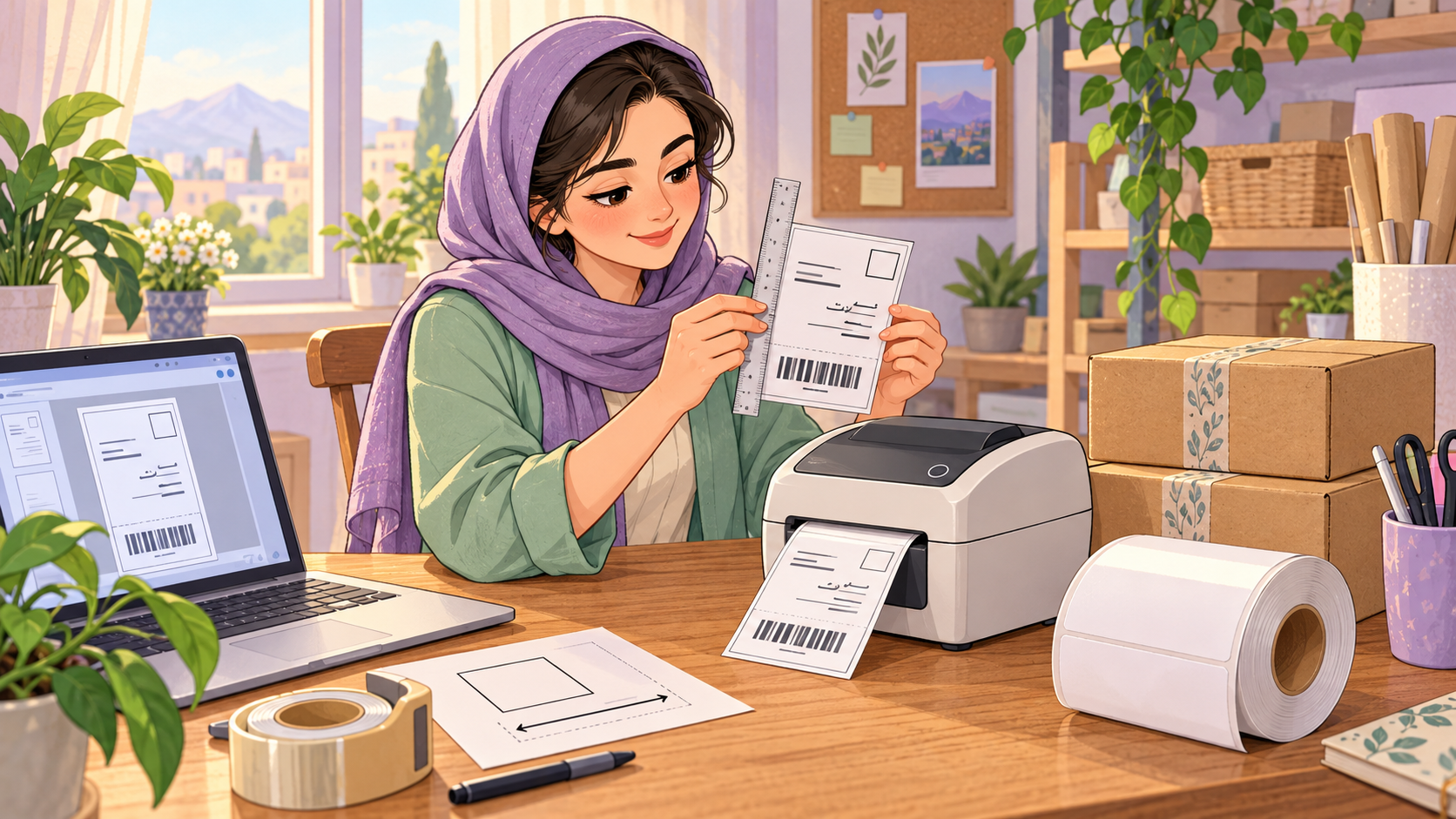
چند بسته آمادهٔ ارسال است، اما اولین لیبل نصفه بیرون میآید. در پیشنمایش، نشانی کامل بود؛ روی کاغذ، آخر آدرس ناپدید شده است. برای شروع چاپ لیبل پستی با پرینتر حرارتی، معمولاً باید هماهنگی دستگاه، کاغذ و فایل را بررسی کنید، پیش از آنکه سراغ تغییر قالب بروید.
مسیر اولین چاپ روشن است: نوع پرینتر و رول را بشناسید، فایل هماندازه بگیرید، اندازهٔ صفحه و مقیاس را تنظیم کنید و فقط یک لیبل بزنید. چاپ دسته زمانی شروع میشود که همان تکلیبل درست نشسته و اطلاعاتش خوانا باشد.
برای چاپ لیبل پستی با پرینتر حرارتی چه چیزهایی لازم است؟
به پرینترِ دارای قابلیت چاپ لیبل، کاغذ سازگار، مسیر اتصال پشتیبانیشده و فایل هماندازه نیاز دارید. نام «حرارتی» بهتنهایی نشان نمیدهد دستگاه برای لیبل پشتچسبدار شما مناسب است.
اول لیبلزن را از رسیدزن جدا کنید
ممکن است پرینتر کنار صندوق فروشگاه هم حرارتی باشد، اما فقط برای رول رسید طراحی شده باشد. برای رول لیبلِ جداشده، دستگاه باید علاوه بر پذیرش عرض کاغذ، روش تشخیص مرز لیبلها را پشتیبانی کند. مشخصات مدل را برای نوع رسانه، عرض قابل پذیرش و پهنای قابل چاپ بخوانید؛ این دو عرض همیشه یک عدد نیستند.
مثلاً داشتن رول با عرض حدود ۱۰۰ میلیمتر کافی نیست اگر دستگاه آن عرض را نپذیرد. همچنین چسبداربودن کاغذ بهخودیخود آن را برای مسیر حرکت کاغذ در هر رسیدزنی مناسب نمیکند. اگر راهنمای مدل فقط رول رسید را ذکر کرده، با تغییر اندازهٔ PDF نمیتوان این محدودیت را برطرف کرد.
حرارتی مستقیم و انتقال حرارتی را اشتباه نگیرید
در حرارتی مستقیم، گرمای سر چاپ روی کاغذ حساس به حرارت اثر میگذارد و ریبون لازم نیست. در انتقال حرارتی، دستگاه از ریبون برای انتقال رنگ به لیبل استفاده میکند. بنابراین جملهٔ «همهٔ چاپگرهای حرارتی بدون مواد مصرفی چاپ میکنند» دقیق نیست؛ کاغذ و در نوع دوم ریبون هم باید سازگار باشند.
نوع چاپ را از مشخصات دستگاه پیدا کنید. سپس عرض، نوع لیبل و الزامات رول یا کاغذ تاشو را با همان راهنما تطبیق دهید. این بررسی کوتاه میتواند علت یک خروجی کاملاً سفید را روشن کند، بدون اینکه تنظیمات نرمافزار را چند بار عوض کنید.
اندازهٔ واقعی رول و مسیر اتصال را مشخص کنید
اندازهٔ فایل PDF، اندازهٔ کاغذ در تنظیمات چاپ و اندازهٔ خود لیبل باید هماهنگ باشند. اتصال هم باید برای مدل پرینتر و سیستمعامل شما پشتیبانی شده باشد؛ دیدهشدن نام دستگاه در بلوتوث کافی نیست.
۱۰۰×۱۵۰ میلیمتر همان ۴×۶ اینچ نیست
لیبل ۱۰×۱۵ سانتیمتر برابر ۱۰۰×۱۵۰ میلیمتر است. کاغذ ۴×۶ اینچ، ۱۰۱٫۶×۱۵۲٫۴ میلیمتر اندازه دارد. اختلاف کوچک است، اما وقتی متن نزدیک لبه باشد یا اندازهٔ صفحه مبنای پیشروی کاغذ قرار بگیرد، همین اختلاف اهمیت پیدا میکند.
اندازهٔ نوشتهشده روی بسته را بخوانید و خودِ برچسب را اندازه بگیرید؛ عرض کاغذ زیرِ لیبل را با عرض سطح چاپ اشتباه نکنید. اگر رول شما ۱۰۰×۱۵۰ است، فایل و تنظیمات را برای همین اندازه انتخاب کنید. برای رول ۴×۶ اینچ هم مسیر را با همان اندازه ادامه دهید. دو اندازه را به امید پیدا شدن نتیجهٔ مناسب، تصادفی جای یکدیگر نگذارید.
جهت صفحه را هم کنترل کنید. جابهجاشدن عرض و ارتفاع ممکن است پیشنمایش را بچرخاند یا بخشی از نشانی را از محدوده بیرون ببرد. برای مقایسه با اندازههای کاغذ دیگر، راهنمای اندازهٔ لیبل پستی جزئیات بیشتری دارد.
چاپ از کامپیوتر، اندروید و آیفون
روی کامپیوتر، درایور مخصوص مدل و نسخهٔ سیستمعامل را از سازنده بگیرید. روی اندروید ممکن است برنامه یا سرویس چاپ سازنده لازم باشد. داشتن درگاه USB، شبکه یا بلوتوث، پشتیبانی از هر سیستمعامل و هر برنامهٔ نمایش PDF را اثبات نمیکند؛ روش ارسال فایل را در راهنمای همان مدل بررسی کنید.
در مسیر توضیحدادهشده در راهنمای چاپ آیفون اپل، پرینتر باید از AirPrint پشتیبانی کند و آیفون و پرینتر به یک شبکهٔ Wi-Fi وصل باشند. بلوتوث بهتنهایی به معنی پشتیبانی از AirPrint نیست. بعضی مدلها مسیر جداگانهای از طریق برنامهٔ سازنده دارند که باید سازگاری آن با مدل و آیفون بررسی شود.
اگر مسیر چاپ گوشی گزینهٔ کنترل مقیاس یا اندازهٔ درست را ندارد، برنامهٔ سازگار سازنده یا چاپ از کامپیوتر را امتحان کنید. هدف این است که بتوانید اندازه را کنترل کنید؛ عوضکردن بیهدف کابل یا نصب چند برنامهٔ نامرتبط، مشکل اندازهٔ صفحه را حل نمیکند.
هفت قدم تا چاپ اولین لیبل درست
این هفت قدم را برای اولین راهاندازی، یا پس از تغییر اندازه و نوع کاغذ، بهترتیب بررسی کنید. نتیجهٔ مورد انتظار، یک لیبل کامل و هماندازه است که بعد بتوانید تنظیماتش را برای بقیهٔ سفارشها به کار ببرید.
قدم ۱: کاغذ سازگار را درست جا بزنید
نوع حرارتی، عرض، مسیر عبور و جهت سطح چاپ را با راهنمای دستگاه تطبیق دهید. رول را در جای خودش قرار دهید و راهنماهای کاغذ را مطابق دستور مدل تنظیم کنید؛ کاغذ نباید در مسیر کج شود یا تحت فشار نامناسب قرار بگیرد.
اگر لیبلها فاصله دارند، یا پشت آنها علامت سیاه دیده میشود، این مشخصه را یادداشت کنید. فاصله، علامت سیاه و کاغذ پیوسته سه وضعیت متفاوتاند. بعداً انتخاب نوع رسانه باید با همین وضعیت واقعی هماهنگ باشد.
قدم ۲: درایور یا برنامهٔ سازنده را آماده کنید
مدل دقیق و سیستمعامل را انتخاب و نرمافزار رسمی سازگار را نصب کنید. سپس پرینتر درست را در فهرست چاپ انتخاب کنید؛ نام مشابه یا درایور عمومی ممکن است گزینههای اندازه و نوع رسانهٔ موردنیاز شما را نداشته باشد.
اگر سازنده آزمون ارتباط یا چاپ داخلی ارائه کرده، آن را طبق راهنما اجرا کنید. این آزمون کمک میکند ارتباط و حرکت کاغذ را جدا از فایل سفارش بررسی کنید. شکست آزمون داخلی، نشانهای برای بررسی دستگاه، رسانه یا نصب است؛ دستکاری متن نشانی قدم بعدی مناسبی نیست.
قدم ۳: سه اندازه را با هم تطبیق دهید
اندازهٔ صفحهٔ PDF را از مشخصات فایل یا برنامهٔ نمایش آن ببینید. بعد اندازهٔ کاغذ در درایور و اندازهٔ لیبل داخل دستگاه را کنار آن بگذارید. برای مثال آموزشی ما، هر سه باید ۱۰۰×۱۵۰ میلیمتر باشند.
اگر فایل، صفحهٔ A4 است که یک لیبل کوچک وسط آن دارد، انتخاب کاغذ ۱۰۰×۱۵۰ الزاماً خروجی درست نمیدهد. فایل مناسب رول را تهیه کنید. اندازهٔ سفارشی در درایور هم فقط وقتی راهحل است که دستگاه و درایور از آن پشتیبانی کنند؛ نوشتن یک عدد، توان چاپ دستگاه را افزایش نمیدهد.
قدم ۴: نوع رسانه و حسگر را طبق راهنما تنظیم کنید
گزینهٔ فاصلهٔ بین لیبلها، علامت سیاه یا کاغذ پیوسته را متناسب با کاغذ انتخاب کنید. اگر راهنمای دستگاه پس از تغییر رسانه کالیبراسیون حسگر را لازم میداند، همان دستور مدل را اجرا کنید.
در راهنمای کالیبراسیون سازنده، کالیبراسیون حسگر برای تشخیص رسانه و تنظیم پیشروی توضیح داده شده است. تغییر نوع یا اندازهٔ کاغذ، ردشدن لیبلها و جابهجایی محل چاپ از دلایل بررسی آناند. زمان نگهداشتن دکمه، ترتیب کلیدها و مسیر منو بین مدلها فرق میکند؛ دستور یک مدل را برای مدل دیگر اجرا نکنید.
قدم ۵: مقیاس و جهت را کنترل کنید
در برنامهٔ چاپ، اگر موجود است، Actual Size یا مقیاس ۱۰۰ درصد را انتخاب کنید. گزینههایی مانند Fit و Shrink میتوانند اندازهٔ محتوا را تغییر دهند. جهت و پیشنمایش را ببینید تا متن کامل در صفحه قرار بگیرد.
مقیاس ۱۰۰ درصد جای اندازهٔ درست فایل را نمیگیرد. طبق راهنمای مقیاس چاپ Adobe، Actual size بدون تغییر مقیاس چاپ میکند و بخش بیرون از صفحه ممکن است بریده شود. اگر قالب تا بیرون از ناحیهٔ قابل چاپ دستگاه امتداد داشته باشد، اندازهٔ واقعی بهتنهایی بریدگی را رفع نمیکند. ابتدا صفحه و رول را هماهنگ کنید، سپس حاشیه و قالب را بررسی کنید.
قدم ۶: فقط یک صفحه آزمایش کنید
تعداد نسخه را یک بگذارید و در فایل چندصفحهای فقط یک صفحه را انتخاب کنید. یک لیبل از سفارش بازبینیشده چاپ کنید تا پیش از چاپ دسته، جای چاپ و مقیاس روشن شود؛ همان لیبل را دوباره وارد دسته نکنید.
به خروجی نگاه کنید: لیبل بعدی از کجا شروع میشود؟ متن یا کادر از لبه خارج شده؟ کاغذ کج حرکت کرده؟ برای اصلاح، هر بار فقط یک تنظیم مرتبط را تغییر دهید و نتیجه را دوباره بسنجید. تغییر همزمان چند گزینه پیدا کردن علت را دشوار میکند.
قدم ۷: بررسی کنید، سپس دسته را چاپ کنید
پس از درستشدن آزمون، یک لیبلِ سفارش بازبینیشده را چاپ کنید. نام، نشانی، کدپستی و اطلاعات فرستنده باید خوانا و کامل باشند. اگر سند واقعی بارکد دارد، خوانایی آن را با ابزار متناسب بررسی کنید؛ این بررسی جای الزامات صادرکننده یا پذیرش شرکت حمل را نمیگیرد.
حالا بقیه را چاپ کنید. لیبلی را که در آزمون چاپ شده دوباره بیدلیل وارد دسته نکنید. هنگام چسباندن، هر برچسب را با بستهٔ همان سفارش تطبیق دهید و متن را روی درز یا لبهٔ بسته قرار ندهید.
چاپ آزمایشی را چگونه بررسی کنیم؟
از همان PDF سفارش یک صفحه چاپ کنید و نتیجه را با پیشنمایش مقایسه کنید: متن کامل باشد، نشانی از لبه بیرون نزند و آغاز چاپ روی هر لیبل ثابت بماند. عکسِ صفحهٔ وب را جای فایل اصلی چاپ نکنید.
ابتدا اندازهٔ صفحهٔ PDF را از مشخصات فایل بخوانید و با ابعاد رول و اندازهٔ کاغذ در درایور یکی کنید. در مقیاس ۱۰۰ درصد، تغییر اندازهٔ خودکار نباید فعال باشد؛ با این حال ناحیهٔ قابل چاپ و حاشیهٔ قالب هم باید با دستگاه سازگار باشند.
اگر همهٔ نوشتهها کوچک شدهاند، اندازهٔ فایل و گزینهٔ Fit را بررسی کنید. اگر مقیاس درست است ولی فقط لبه بریده میشود، جهت، حاشیه و جای چاپ را کنترل کنید. اگر شروع چاپ بین چند لیبل جابهجا میشود، سراغ نوع رسانه، مسیر رول و کالیبراسیون حسگر طبق راهنمای دستگاه بروید.
برای انتخاب اندازهٔ مناسب و تفاوت A5، A6 و ۱۰×۱۵، راهنمای اندازهٔ لیبل پستی و تنظیم چاپ را ببینید. کالیبراسیون حسگر با تغییر مقیاس PDF یکی نیست؛ هر کدام مشکل متفاوتی را بررسی میکنند.
ساخت لیبل در فاکتورلندعیبیابی: از نشانه به اولین بررسی برسید
ابتدا مشخص کنید مشکل در خود فایل دیده میشود یا فقط روی کاغذ رخ میدهد. اگر نشانی در پیشنمایش هم ناقص است، اطلاعات یا قالب را اصلاح کنید؛ اگر پیشنمایش کامل است، از تنظیمات چاپ و مسیر کاغذ شروع کنید.
خروجی کاملاً سفید است
علت احتمالی، جهت نادرست سطح چاپ، کاغذ نامناسب یا ناهماهنگی روش چاپ و مواد مصرفی است. اول نوع کاغذ و جهت قرارگیری آن را با راهنما تطبیق دهید؛ در مدل انتقال حرارتی، وضعیت ریبون هم مطرح است. آزمون داخلی سازنده میتواند کمک کند مشکل را از فایل جدا کنید.
بخشی از نشانی یا کادر بریده میشود
اول اندازهٔ PDF، کاغذ انتخابی و رول را کنار هم بگذارید؛ سپس جهت و پیشنمایش را ببینید. تفاوت ۱۰۰×۱۵۰ و ۴×۶ اینچ، جابهجایی عرض و ارتفاع یا محتوای نزدیک لبه، علتهای قابل بررسیاند. اگر اندازهها درستاند، قالب باید در ناحیهٔ قابل چاپ دستگاه جا بگیرد؛ کوچککردن شدید همهٔ متن راهحل مناسبی برای نشانی ناخوانا نیست.
چاپ کج است یا کمکم جابهجا میشود
برای چاپ مورب، اول جاگذاری و راهنماهای کاغذ را بررسی کنید. برای جابهجایی شروع چاپ بین چند لیبل، نوع رسانه و تشخیص فاصله یا علامت سیاه را هم بررسی کنید. کالیبراسیون حسگر را فقط با دستور مدل انجام دهید؛ مقیاس PDF مشکل حرکت مورب رول را برطرف نمیکند.
بین چاپها یک لیبل خالی بیرون میآید
اول ببینید در فایل صفحهٔ خالی وجود دارد یا نه. سپس طول صفحه، تعداد صفحات و نوع رسانه را بررسی کنید. اگر فایل خالی ندارد و ابعاد درستاند، راهنمای تشخیص مرز لیبل و کالیبراسیون دستگاه قدم بعدی است؛ هر لیبل خالی لزوماً از یک علت ثابت نمیآید.
نوشتهها بسیار کوچک چاپ میشوند
ممکن است یک صفحهٔ بزرگ، مثلاً A4، روی رول کوچک جا داده شده باشد یا Fit فعال باشد. اول اندازهٔ خود PDF و بعد مقیاس را بررسی کنید. اگر اندازهٔ صفحه و مقیاس درستاند ولی نوشتهها همچنان ریزند، قالب خواناتری متناسب با رول انتخاب کنید.
پرینتر یا اندازهٔ موردنیاز در فهرست نیست
مدل دقیق، نسخهٔ سیستمعامل، درایور و روش اتصال را از راهنمای سازنده کنترل کنید. در گوشی، به پشتیبانی برنامه یا سرویس چاپ هم توجه کنید. برای اندازهٔ غایب، امکان اندازهٔ سفارشی را بررسی کنید؛ اگر سازنده آن را پشتیبانی نکرده، یک اندازهٔ نزدیک را بهجایش قطعی فرض نکنید.
اگر آزمون داخلی هم خراب است، حرکت کاغذ غیرعادی است یا خطا پس از بررسیهای بالا ادامه دارد، با پشتیبانی سازنده تماس بگیرید. مدل، سیستمعامل، نوع کاغذ، ابعاد و عکس یک آزمون بدون اطلاعات مشتری را آماده کنید. برای تمیزکاری، تیرگی و سرعت چاپ هم به دستور همان مدل رجوع کنید؛ محلول یا عدد تنظیم عمومی برای همهٔ دستگاهها وجود ندارد.
ساخت فایل سفارش و چاپ گروهی در فاکتورلند
فاکتورلند مرحلهٔ ساخت لیبل از سفارش بازبینیشده و دریافت خروجی را پوشش میدهد. خروجی حرارتی به تم و اندازهٔ رول پشتیبانیشده وابسته است و چاپ فیزیکی همچنان از مسیر سازگار دستگاه شما انجام میشود.
پس از ثبت سفارش، نام و آدرس گیرنده را بررسی کنید، قالب و اندازهٔ مناسب را انتخاب کنید و پیشنمایش را ببینید. سپس PDF را با همان هفت قدم چاپ کنید. راهنمای ساخت لیبل برای پرینتر حرارتی این مرحلهٔ ساخت فایل را جدا توضیح میدهد. فهرست قالبها و اندازههای در دسترس را در نسخهٔ خودتان کنترل کنید.
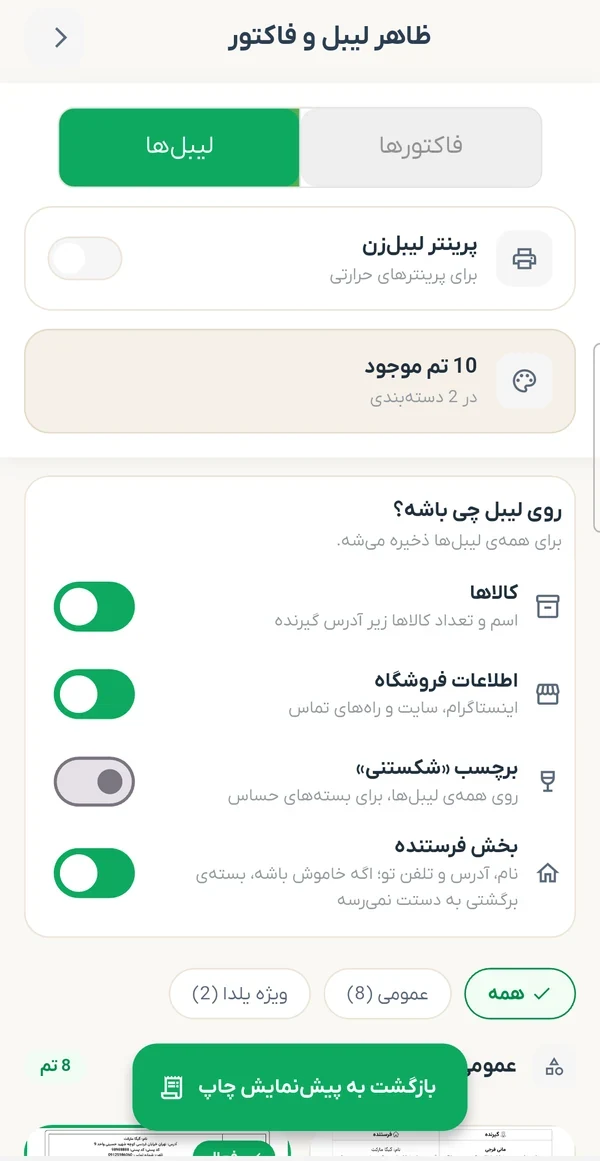
در تصویر نمایشی پیشنمایش چاپ، بالای برگه عبارت «آمادهٔ چاپ ۴ لیبل پستی» دیده میشود. پایینِ طرح کلی لیبل، ردیف انتخاب پرینتر و کاغذ، ردیف ظاهر لیبل و تنظیمات فرستنده قرار دارند. همین تصویر روی «پرینتر معمولی · A4» است؛ برای رول حرارتی باید انتخاب مناسبِ دستگاه و اندازهٔ خودتان را بررسی کنید. تصویر، دادهٔ نمایشی رابط را نشان میدهد و شاهد آزمون فیزیکی یک مدل پرینتر نیست.
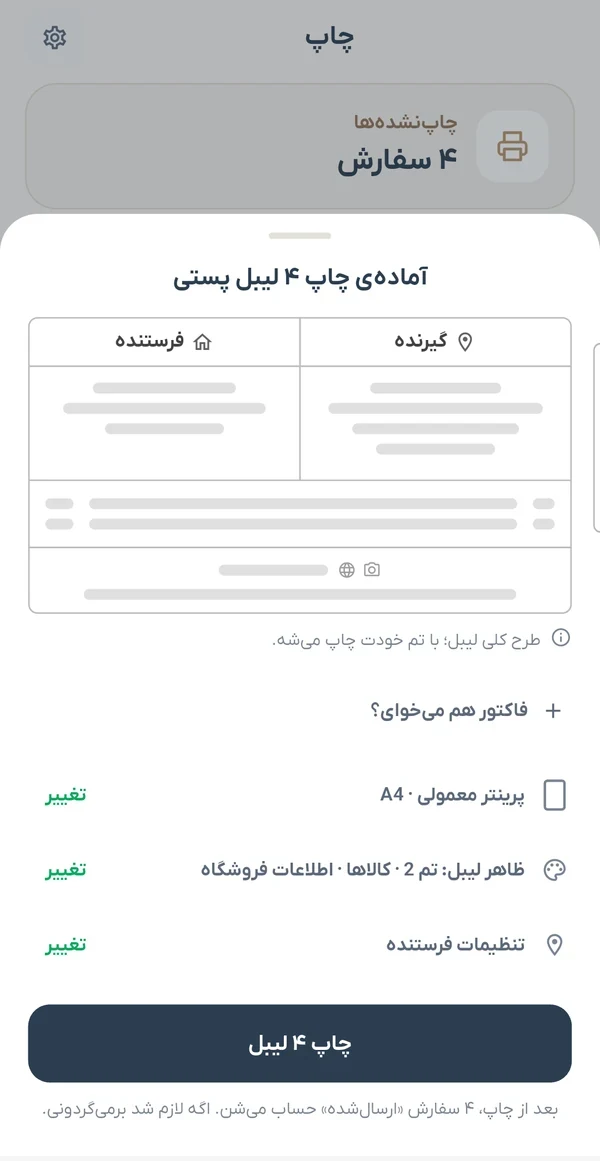
برای چند سفارش، امکان ترکیب خروجیها در یک PDF وجود دارد. ابتدا سفارشهای آماده را انتخاب و پیشنمایش را بررسی کنید؛ یک صفحه چاپ کنید و پس از تأیید، باقی صفحات را بفرستید. در چاپ گروهی فاکتور و لیبل ترتیب این کار را میبینید. فاکتور داخل بسته و لیبل بیرون بسته ممکن است اندازهٔ متفاوت بخواهند، پس تنظیم هر خروجی را جدا کنترل کنید.
فایل آمادهٔ چاپ، جای درایور یا کالیبراسیون را نمیگیرد. سازگاری همهٔ پرینترها یا اتصال مستقیم بلوتوثی از این خروجی نتیجه نمیشود. آزمون کوچک روی دستگاه خودتان، حلقهٔ لازم بین فایل و چاپ دسته است.
سفارشِ داخل گفتگو و کدهای بعد از ارسال را جدا بررسی کنید
قبل از چاپ، اطلاعات سفارش را با پیام مشتری تطبیق دهید؛ پس از ارسال، کد رهگیری را با همان سفارش هماهنگ کنید. لیبل خوانا زمانی کاربرد دارد که روی بستهٔ درست چسبیده باشد.
اگر سفارش از دایرکت یا پیامرسان میآید، متن یا تصویر ممکن است شامل اصلاح آدرس، چند شماره یا تعداد مبهم کالا باشد. در فاکتورلند میتوانید سفارش را از متن یا تصویر وارد کنید، اما نتیجه باید بازبینی شود. راهنمای ساخت فاکتور از اسکرینشات مسیر بررسی نام، اقلام، مبلغ و نشانی را توضیح میدهد؛ خواندهشدن تصویر به معنی درستبودن همهٔ مقادیر نیست.
برای نمونه، وقتی مشتری بعد از آدرس اول نوشته «پلاک را اصلاح کنید»، قبل از چاپ باید نسخهٔ نهایی نشانی مشخص باشد. تصویر فیش هم بهتنهایی واریز را تأیید نمیکند؛ واریز به حساب بانکی خود را جدا بررسی کنید.
اگر برای اطلاعات فرستنده کد صاپست دارید، چاپ کد صاپست را با توجه به محدودیتهایش دنبال کنید. چاپ این کد، صدور آن یا اتصال به سامانهٔ صادرکننده نیست و پذیرش بسته را تضمین نمیکند. شرایط استفاده را از مرجع صادرکننده بپرسید و کد فرستنده را جای کدپستی گیرنده ننویسید.
بعد از تحویل بسته و دریافت رسید، استخراج کد رهگیری قدم بعدی است. کد بهدستآمده را با رسید و سفارش درست تطبیق دهید؛ سپس اگر میخواهید پیامک بفرستید، شمارهٔ مشتری، شرکت حمل، متن و هزینهٔ نمایشدادهشده را بررسی کنید. چاپ لیبل، استخراج کد و ارسال پیامک سه اقدام جدا هستند؛ پایان یکی، انجامشدن دیگری را ثابت نمیکند.
پرسشهای متداول پیش از اولین چاپ
پاسخ این پرسشها کمک میکند میان مشکل فایل، تنظیمات و دستگاه فرق بگذارید. اگر مدل شما مسیر متفاوتی دارد، راهنمای همان مدل ملاک اجرای تنظیمات است.
آیا هر پرینتر حرارتی میتواند لیبل ۱۰×۱۵ چاپ کند؟
خیر. دستگاه باید چاپ لیبل، عرض کاغذ و روش تشخیص مرز رسانهٔ شما را پشتیبانی کند. پرینتر رسیدِ حرارتی لزوماً این قابلیتها را ندارد. نوع کاغذ و عرض چاپ را از مشخصات همان مدل بخوانید.
برای رول ۱۰۰×۱۵۰، گزینهٔ ۴×۶ اینچ را بزنم؟
اندازهٔ دقیق ۱۰۰×۱۵۰ میلیمتر را انتخاب کنید، اگر دستگاه و درایور پشتیبانی میکنند. ۴×۶ اینچ برابر ۱۰۱٫۶×۱۵۲٫۴ میلیمتر است؛ اندازهٔ PDF، تنظیم چاپ و رول را با یکدیگر هماهنگ کنید.
چرا با مقیاس ۱۰۰ درصد باز هم متن بریده است؟
ممکن است صفحهٔ فایل با کاغذ یکی نباشد، جهت اشتباه باشد یا محتوا از ناحیهٔ قابل چاپ بیرون برود. اندازهٔ واقعی فقط از تغییر مقیاس جلوگیری میکند. اندازهٔ PDF، انتخاب کاغذ و حاشیهٔ قالب را هم بررسی کنید.
برای آیفون، بلوتوث پرینتر کافی است؟
خیر. مسیر AirPrint توضیحدادهشده توسط اپل، پرینتر سازگار و اتصال به همان شبکهٔ Wi-Fi را میخواهد. اگر سازنده برنامهٔ جداگانه دارد، پشتیبانی همان مدل و امکان کنترل اندازهٔ چاپ را بررسی کنید. نام بلوتوث دستگاه، تضمین چاپ PDF از آیفون نیست.
آیا تنظیم مقیاس چاپ همان کالیبراسیون دستگاه است؟
خیر. مقیاس، اندازهٔ محتوای PDF را روی کاغذ تغییر میدهد؛ کالیبراسیون حسگر به تشخیص مرز رسانه و پیشروی رول مربوط است. دستور کالیبراسیون را از راهنمای مدل دستگاه بگیرید و نتیجه را با یک لیبل واقعیِ سفارش بررسی کنید.
اگر یک لیبل درست شد، میتوانم کل دسته را چاپ کنم؟
بعد از بررسی خوانایی و تطبیق اطلاعات، باقی همان دسته را با همان تنظیمات چاپ کنید. اگر رول، فایل، برنامهٔ چاپ یا اندازه تغییر کرد، آزمون را دوباره انجام دهید. موقع چسباندن هم نام هر لیبل را با بسته تطبیق دهید تا ترتیب کاغذها تنها معیار شما نباشد.
انتخاب نسخهٔ فاکتورلند برای چاپ لیبلاکنون اندازهٔ رول و PDF را هماهنگ کنید و یک لیبل از سفارش بازبینیشده چاپ کنید. خوانایی، کاملبودن نشانی و جای چاپ را کنترل کنید؛ بعد باقی همان دسته را با همان تنظیمات چاپ کنید.
راهنمای آموزشی فاکتورلند · بهروزرسانی: ۲۱ اکتبر ۲۰۲۶. تصاویر اپ دادههای نمایشی دارند؛ تنظیمات دستگاه را از راهنمای سازنده بگیرید.