 فاکتورلند
فاکتورساز آنلاین با گوشی و بدون نصب
پاسخ کوتاه: برای استفاده از فاکتورساز آنلاین، نسخهٔ وب فاکتورلند را در مرورگر باز کنید، وارد حساب شوید، اطلاعات سفارش و قیمتها را بازبینی کنید و خروجی فاکتور را بگیرید. نصب اپ لازم نیست؛ حساب، اینترنت و شرایط اعتبار همچنان اهمیت دارند. فایل PDF را پیش از ارسال برای مشتری باز و کنترل کنید.
پیام سفارش روی گوشی شماست، اما میخواهید فاکتور را روی کامپیوتر آماده کنید؛ یا آیفون دارید و نمیخواهید برنامهای نصب کنید. نسخهٔ وب برای همین مسیر است: کار را در مرورگر انجام میدهید. این راهنما روی ورود، آمادهکردن سفارش و دریافت فایل تمرکز دارد. اگر دنبال جزئیات اندروید، نصب اپ یا ذخیرهٔ فایل در آیفون هستید، آموزش ساخت فاکتور با گوشی مسیر مخصوص دستگاه را توضیح میدهد.
بهروزرسانی راهنما:
فاکتورساز آنلاین بدون نصب را از کجا شروع کنیم؟
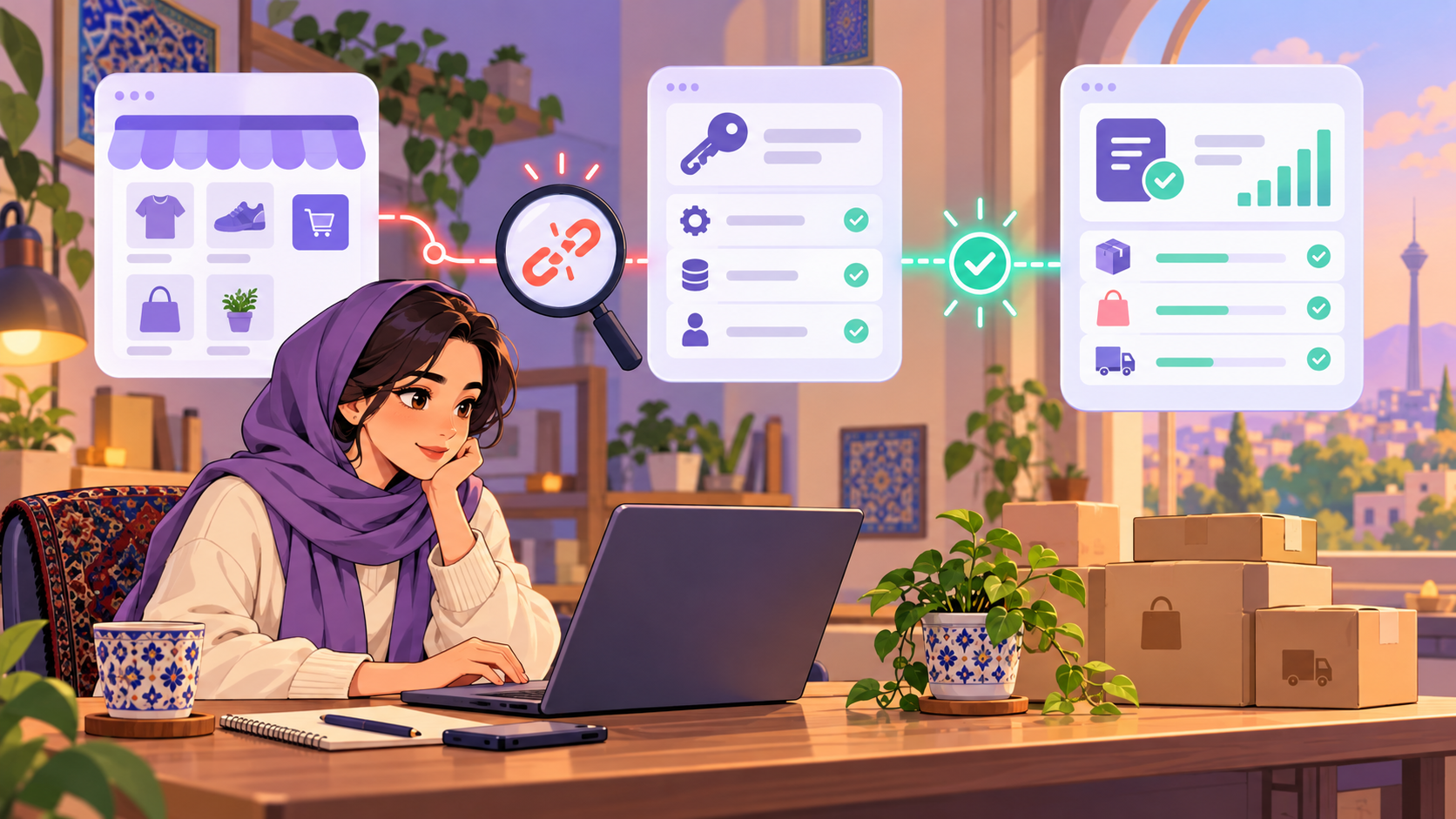
نشانی web.factorland.ir را در مرورگر گوشی یا کامپیوتر باز کنید. اگر صفحهٔ معرفی را میبینید، مسیر شروع یا ورود را دنبال کنید. برای ادامه، از حساب خودتان استفاده کنید؛ برای ورود پیامکی، شمارهای لازم است که به آن دسترسی دارید. نسخهٔ وب با سایت معرفی امکانات و وبلاگ فرق دارد: کار با سفارش داخل وباپ انجام میشود.
پیام سفارش، نام و تعداد کالاها و قیمت فروش را آماده کنید. اگر برای سفارش بسته میفرستید، نام گیرنده، شمارهٔ تماس، نشانی و کدپستی درست همان مشتری هم لازم است. اطلاعات فروشگاه و فرستنده را در حساب بررسی کنید تا فایل را برای فروشگاه درست بسازید. برای تمرین، از اطلاعات آزمایشی متعلق به خودتان استفاده کنید و ارسال پیامک را جداگانه کنترل کنید.
اگر با گوشی و کامپیوتر کار میکنم، کدام نکته مهم است؟
قبل از ادامهٔ سفارش روی دستگاه دیگر، مطمئن شوید وارد همان حساب شدهاید. یک سفارش نمونه را بررسی کنید تا معلوم باشد با حساب درست کار میکنید. فایل PDF که روی کامپیوتر ذخیره کردهاید، صرفاً به دلیل ورود به همان حساب روی گوشی در پوشهٔ Downloads گوشی ظاهر نمیشود؛ فایل ذخیرهشده و اطلاعات داخل سرویس دو چیز جدا هستند. برای دسترسی به فایل روی دستگاه دوم، آن را از مسیر مجاز حساب یا اشتراکگذاری خودتان دریافت کنید.
سفارش را وارد کنید و نتیجه را پیش از ثبت کنترل کنید
در مسیر سفارش جدید، ورودی متناسب با اطلاعاتتان را انتخاب کنید. برای سفارش متنی، پیامهای مربوط به یک مشتری را یکجا آماده کنید تا نام کالا، تعداد و مشخصات او از هم جدا نمانند. قابلیتهای ورودی و جای گزینهها میتوانند با نسخهٔ رابط فرق کنند؛ اگر یک روش را در حساب نمیبینید، وجود آن را از روی تصویر نسخهٔ دیگری فرض نکنید.
- اطلاعات سفارش را وارد کنید. نام کالا، مدل یا رنگ و تعداد هر قلم را روشن بنویسید. اگر قیمت در پیام نیست، آن را بعداً از قیمت فروش خودتان تکمیل کنید.
- نتیجهٔ خواندن سفارش را ببینید. نام مشتری و اقلام را با متن اصلی تطبیق دهید. در ورودی چند سفارش، هر مشتری باید در کارت مربوط به خودش باشد.
- موارد ناقص را اصلاح کنید. شماره، نشانی، تعداد یا قیمتِ مبهم را حدس نزنید. برای دادهٔ واقعیِ نامشخص از همان مشتری تأیید بگیرید.
- بعد از بازبینی ثبت را انجام دهید. ورود متن، دیدن نتیجهٔ استخراج و ثبت نهایی سه مرحلهاند؛ تشخیص اولیهٔ هوش مصنوعی را نتیجهٔ تأییدشده فرض نکنید.
برای نمونهٔ پیام و محاسبهٔ مبلغ، مثال مرحلهای ساخت فاکتور از متن سفارش با هوش مصنوعی را ببینید. در آن مثال، تعداد و قیمت واحد جدا کنترل میشوند؛ قیمت فروش، مبلغ فرضی آموزش نیست و باید مطابق فروشگاه شما باشد.
قیمت واحد و جمع ردیف را جدا بخوانید
اگر دو کالا هرکدام ۴۹۰٬۰۰۰ تومان باشند، جمع همان ردیف ۹۸۰٬۰۰۰ تومان است؛ ۴۹۰٬۰۰۰ تومان را دوباره بهعنوان جمع دو عدد وارد نکنید. تخفیف و هزینهٔ ارسال را هم، اگر برای سفارش وجود دارند، جدا بررسی کنید. واحد پول را از روی حساب و خروجی خودتان بخوانید؛ نام کالا یا ظاهر فاکتور، واحد پول را تعیین نمیکند.
چطور فایل PDF فاکتور را بگیریم؟
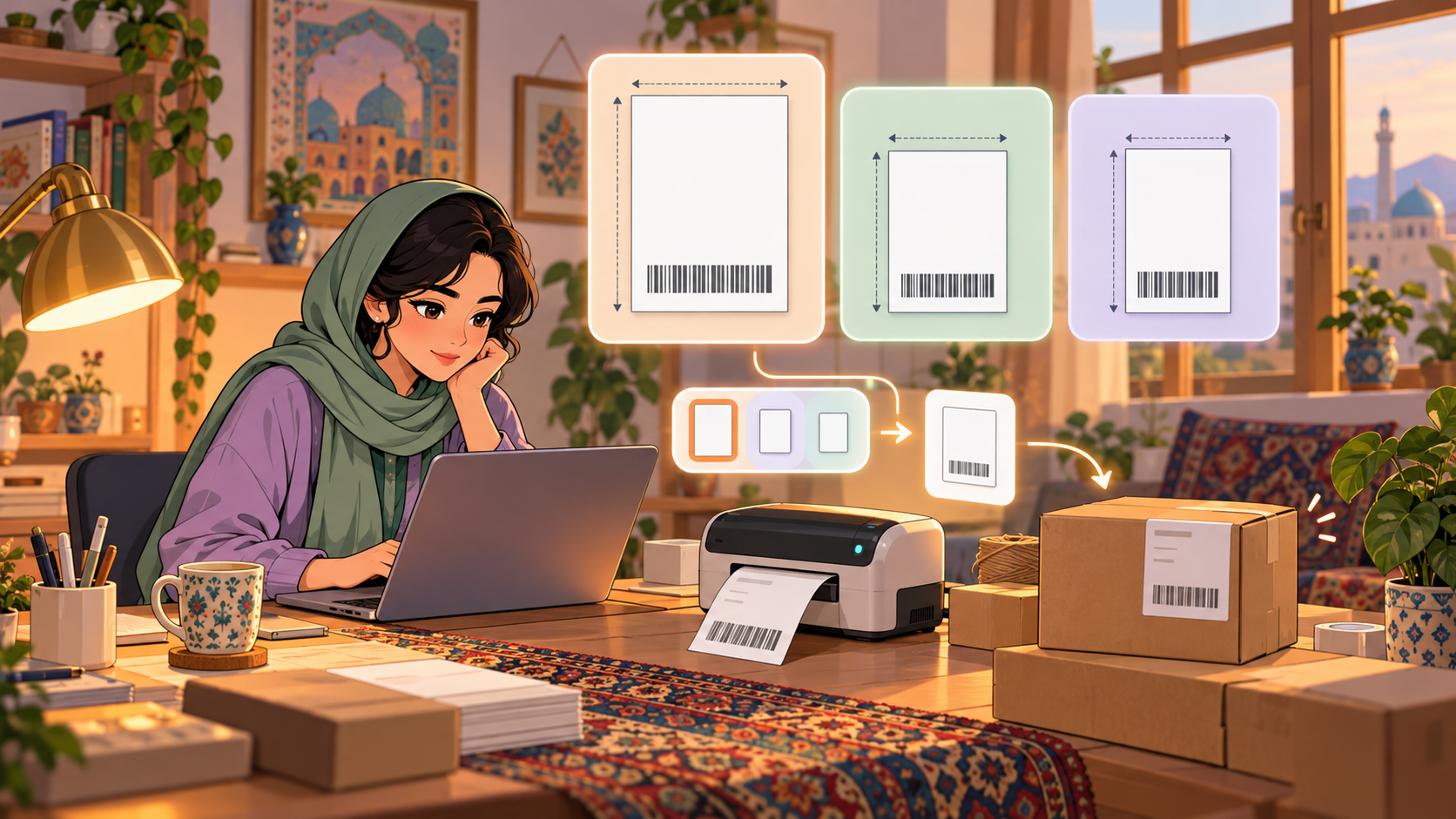
پس از ثبت سفارش، در مسیر خروجی یا چاپ، همان سفارش را انتخاب کنید و نوع سند موردنیاز را بررسی کنید. لیبل آدرس برای نشانی مرسوله است؛ فاکتور قیمتدار باید اقلام، تعداد و مبلغ را نشان دهد. اگر هر دو را لازم دارید، تنظیمات مربوط به هر دو خروجی را بررسی کنید. داشتن فایل لیبل بهتنهایی به معنی ساختهشدن فاکتور فروش نیست.
پیشنمایش را ببینید و بعد فایل نهایی را بسازید. نام مشتری، تعداد اقلام، قیمتها و اندازهٔ خروجی را قبل از تأیید کنترل کنید. برای تنظیم ظاهر، سفارش اصلی را بیدلیل دوباره ثبت نکنید. جزئیات روش چاپ چند سفارش در راهنمای چاپ گروهی فاکتور و لیبل آمده است.
فایل را پیش از فرستادن یک بار باز کنید
- نام فایل و سفارش را بررسی کنید؛ فایل قدیمیِ پوشهٔ دانلود را اشتباه انتخاب نکنید.
- در صفحهٔ PDF، نام فروشگاه، نام مشتری و سطر کالاها را بخوانید؛ تنها به دیدهشدن یک اعلان دانلود اکتفا نکنید.
- اگر خروجی فقط نشانی دارد، نوع سند و تنظیمات افزودن فاکتور را دوباره بررسی کنید.
- برای چاپ کاغذی، اندازهٔ فایل و کاغذ باید هماهنگ باشند. ساخت PDF به معنی اتصال مستقیم مرورگر به هر مدل چاپگر نیست.
فایل فاکتور در کامپیوتر کجا ذخیره شده است؟
اگر PDF را در Chrome روی ویندوز دریافت کردهاید، برای پیدا کردن همان فایل این مسیر را بروید:
- از منوی سهنقطهٔ Chrome، Downloads را باز کنید؛ میانبر Ctrl + J هم همین فهرست را باز میکند.
- دانلود مربوط به همین سفارش را با نام و زمان دریافت پیدا کنید. گزینهٔ Show in folder محل واقعی فایل را نشان میدهد؛ اگر پوشهٔ پیشفرض را عوض کردهاید، صرفاً دنبال آن در Downloads ویندوز نگردید.
- فایل را از همان پوشه باز کنید و نام مشتری و مبلغ را کنترل کنید. برای فرستادن به مشتری، خود PDF را پیوست کنید؛ نشانی صفحهٔ حساب یا پیشنمایش مرورگر را جای فایل نفرستید.
اگر فایل در فهرست نیست، دریافت آن را کاملشده فرض نکنید. اگر فقط پیشنمایش PDF باز است، از گزینهٔ دانلود یا ذخیرهٔ همان نمایشگر استفاده کنید و بعد فایل ذخیرهشده را بررسی کنید. این مراحل مطابق راهنمای دانلود فایل در Chrome است؛ جای گزینهها در مرورگرهای دیگر میتواند فرق کند.
برای دریافت و فرستادن فایل دیجیتال، پرینتر لازم ندارید. در آیفون، راهنمای ذخیرهٔ PDF فاکتور در Safari و Files را دنبال کنید. نگهداشتن فایل دانلودشده روی دستگاه با نگهداری سابقهٔ سفارش داخل حساب یکسان نیست؛ محل و نام فایل را برای مراجعهٔ بعدی مشخص کنید.
انتخاب مسیر مناسب برای شروع فاکتورلندنسخهٔ وب یا اپ اندروید؛ کدام مسیر به کار من میآید؟
انتخاب را بر اساس دستگاه و کاری که میخواهید انجام دهید بگذارید. تحت وب بودن بهتنهایی نشاندهندهٔ برتری، کارکرد آفلاین یا رایگانبودن یک سرویس نیست. برای این راهنما، تفاوت مهم این است که وب را داخل مرورگر باز میکنید و برای اپ اندروید، فایل یا بستهٔ نصب دریافت میکنید.
| نیاز شما | مسیر مرتبط | چه چیزی را بررسی کنیم؟ |
|---|---|---|
| کار با آیفون یا مرورگر کامپیوتر | نسخهٔ وب | ورود به حساب درست و محل ذخیرهٔ PDF |
| استفاده از اپ روی گوشی اندرویدی | اپ اندروید | منبع رسمی نصب، نسخهٔ جاری و امکانات حساب |
| فرستادن فاکتور بدون چاپگر | دریافت فایل دیجیتال | بازشدن فایل، خوانایی و سفارش درست |
| فرم خام برای تکمیل دستی | قالب دانلودی مناسب | قالب خام با سفارش ساختهشده در سرویس یکی نیست |
اگر سفارش یا فایل خروجی درست نیست چه کنیم؟
کالا یا تعداد اشتباه تشخیص داده شده است
به مرحلهٔ بازبینی همان سفارش برگردید و متن اصلی را کنار نتیجه بگذارید. اسم، رنگ، مدل و تعداد را جدا کنترل کنید. اگر چند مشتری در یک ورودی هستند، ابتدا بررسی کنید اقلام با مشتری درست همراه شدهاند. صرف تلاش دوباره بدون اصلاح ورودی یا بررسی نتیجه، تضمین نمیکند مشکل برطرف شود.
قیمت خالی است یا مبلغ با انتظار من فرق دارد
قیمت فروش همان قلم را تکمیل کنید و ببینید عدد واردشده قیمت واحد است یا جمع ردیف. سپس تعداد، واحد پول، تخفیف و ارسال را بررسی کنید. اگر فقط لیبل آدرس لازم دارید، نبود مبلغ روی لیبل را با خرابی فاکتور اشتباه نگیرید؛ اگر فاکتور قیمتدار لازم دارید، وجود مبلغ در سند نهایی را قبل از ارسال کنترل کنید.
بهجای PDF، صفحهٔ ورود یا خطا باز میشود
اول دسترسی حساب و اتصال اینترنت را بررسی کنید. صفحهٔ ورود را بهعنوان فاکتور ذخیره نکنید. اگر فایل از مسیر مجاز حساب باز نمیشود، متن خطا، مرورگر و مرحلهای را که در آن هستید یادداشت کنید. لازم نیست برای توضیح مشکل، رمز، کد ورود پیامکی یا فاکتور حاوی اطلاعات خصوصی مشتری را عمومی منتشر کنید.
فایل باز میشود، اما چاپ کاغذی درست نیست
اندازهٔ خروجی را با کاغذ هماهنگ کنید و اول یک برگ آزمایشی بگیرید. اگر مسئله فقط اتصال چاپگر است، فایل سالم را از دستگاهی که به چاپگر دسترسی دارد چاپ کنید. تولید فایل و پشتیبانی اتصال یک مدل چاپگر دو موضوع جدا هستند؛ از وجود PDF، سازگاری قطعی با تمام چاپگرها نتیجه نگیرید.
بدون نصب، بدون حساب و رایگان یک معنی ندارند
بدون نصب یعنی برای ورود به این مسیر، بستهٔ اپ جدا روی دستگاه نصب نمیکنید. این عبارت به معنی حذف حساب کاربری، مصرف اینترنت یا شرایط اعتبار نیست. اعتبار شروع، بستهها، مدت و هزینهٔ استفاده را از بخش مربوط داخل حساب بررسی کنید؛ عدد ثابت یا استفادهٔ نامحدود را از یک مقالهٔ آموزشی نتیجه نگیرید.
فایل PDF که واقعاً دریافت کردهاید را میتوانید روی دستگاه نگه دارید؛ اما ورود، خواندن سفارش با هوش مصنوعی و ساخت فایل تازه با چاپ یک فایل از قبل ذخیرهشده فرق دارند. هزینهٔ سرویس هم از کاغذ، چاپگر یا مرکز چاپ جداست. اگر نیازتان یک فایل خام برای تکمیل دستی است، آن نیاز را با سرویس مدیریت سفارش مقایسه کنید تا ابزار مناسب همان کار را انتخاب کنید.
پرسشهای متداول دربارهٔ فاکتورساز آنلاین
برای استفاده در آیفون باید اپ جدا نصب کنم؟
برای مسیر توضیحدادهشده در این راهنما، نسخهٔ وب را در مرورگر باز میکنید. APK مخصوص اندروید است و مسیر نصب روی آیفون نیست. جزئیات کار با مرورگر گوشی و فایل خروجی در راهنمای گوشی آمده است.
بدون حساب میتوانم فاکتورلند را استفاده کنم؟
بدون نصب را با بدون حساب یکی نگیرید. این راهنما مسیر ورود به حساب، ثبت و بازبینی سفارش و دریافت خروجی را توضیح میدهد. شرایط دسترسی و اعتبار را در همان حساب بررسی کنید.
فاکتور PDF همان لیبل پستی است؟
خیر. لیبل برای اطلاعات مرسوله است و فاکتور فروش باید اقلام، تعداد و مبلغهای مربوط را نشان دهد. نوع سند و تنظیمات خروجی را پیش از تولید نهایی بررسی کنید.
اگر پیشفاکتور یا پیشنهاد قیمت لازم داشته باشم چه؟
کاربرد سند را پیش از ارسال روشن کنید. برای پیشنهاد قیمت، عنوان، اقلام، مبلغ و شرایط پیشنهادی باید برای طرف مقابل مشخص باشند. ساخت فاکتور فروش بهتنهایی به معنی داشتن مسیر مستقل صدور پیشفاکتور یا تبدیل خودکار آن نیست؛ قابلیت سند موردنیاز را در ابزار و حساب خود بررسی کنید.
آیا این آموزش صدور صورتحساب مالیاتی را هم پوشش میدهد؟
این راهنما دربارهٔ فایل سفارش، اقلام و مبلغ است و صدور صورتحساب مالیاتی یا اتصال به سامانهٔ مالیاتی را آموزش نمیدهد. نام «فاکتور» یا داشتن فایل PDF را جای توضیح روشنِ خدمات ارائهدهنده و نیاز حسابداری کسبوکارتان نگذارید.
بعد از دریافت PDF، برای چاپش باز هم اینترنت لازم است؟
بازکردن یا چاپ فایلِ از قبل ذخیرهشده، با ساخت فاکتور تازه در سرویس آنلاین فرق دارد. فایل را قبل از قطع اتصال روی دستگاه باز کنید تا مطمئن شوید خود PDF را دریافت کردهاید؛ اتصال به چاپگر تابع روش و دستگاه شماست.
با یک سفارش شروع کنید و فایلش را بررسی کنید
برای شروع، یک سفارش ساده آماده کنید: اطلاعات را وارد کنید، تعداد و قیمت را بازبینی کنید و PDF نهایی را باز کنید. وقتی این مسیر روشن شد، کارهای بعدی مثل چاپ گروهی یا انتقال سفارشهای فروشگاه را جدا بررسی کنید. انتخاب یک نرمافزار صدور فاکتور را بر اساس همین کارهای واقعی انجام دهید، نه فقط عبارت «رایگان» یا «بدون نصب».
انتخاب نسخهٔ مناسب فاکتورلندمنتشرکننده: فاکتورلند؛ وبسایت رسمی محصول.