 فاکتورلند

لیبل پستی PDF؛ دانلود نمونه و فرم آماده چاپ
پاسخ کوتاه: اگر قالب خام لیبل پستی میخواهید، فایلهای PDF، Word و Excel همین صفحه را دریافت و اطلاعات را تکمیل کنید. اگر لیبل هر مشتری را از متن سفارش میخواهید، فاکتورلند اطلاعات را استخراج و خروجی چاپی میسازد؛ آدرس و کدپستی را بازبینی کنید. فایل نمونه و دانلود اپ دو مسیر متفاوتاند.
دانلود رایگان فایلهای فرم آدرس و لیبل پستی
فایلهای زیر مستقیم و بدون ثبتنام دانلود میشوند. برای تایپ اطلاعات، فرم Word یا Excel را بگیرید؛ PDFها قالب خام برای چاپ و تکمیل دستی هستند.
- دانلود فرم خام فرستنده و گیرنده Word (DOCX)
- دانلود فرم خام فرستنده و گیرنده Excel (XLSX)
- دانلود فرم فرستنده و گیرنده PDF — کاغذ A4
- دانلود لیبل پستی PDF — اندازهٔ واقعی ۱۰×۱۵ سانتیمتر
- دانلود PDF چهار لیبل خام روی A4
- دانلود یکجای بستهٔ فرمها و لیبلها (ZIP)
راهنمای چاپ: اندازهٔ کاغذ را مطابق فایل و مقیاس PDF را روی ۱۰۰٪ (Actual size) بگذارید. فایل لیبل ۱۰×۱۵، صفحهٔ ۱۰۰×۱۵۰ میلیمتری دارد؛ فایل A4 چهار لیبل ۹۰×۱۳۵ میلیمتری برای برش پس از چاپ دارد و چیدمان ورقهای چسبدار آماده را تضمین نمیکند. پیش از استفاده یک چاپ آزمایشی بگیرید.
اینها قالب خام نشانی هستند؛ بارکد، کد رهگیری و برچسب رسمی ادارهٔ پست ایجاد نمیکنند. اطلاعات گیرنده و فرستنده را پیش از ارسال کنترل کنید. بسته شامل فایل PSD یا AI یا ده قالب مجزا نیست.
نسخهٔ ۱ — ۱۶ مهر ۱۴۰۵؛ استفاده و ویرایش برای ارسال سفارشهای شخصی و تجاری آزاد است.
بسته آماده است و فقط برچسب نشانی مانده. نام گیرنده و آدرس روی صفحه خوب دیده میشوند، اما وقتی برگه از چاپگر بیرون میآید، انتهای نشانی قطع شده و شمارهٔ واحد روی خطی جدا افتاده است. پیش از چسباندن برچسب باید مشخص شود مشکل از اطلاعات است، اندازهٔ فایل با کاغذ جور نیست یا تنظیم چاپ متن را جابهجا کرده است.
لیبل پستی PDF زمانی به کار میآید که فایل مناسب را انتخاب کنید، اطلاعات هر بسته را درست بنویسید و نتیجهٔ چاپ را ببینید. یک قالب زیبا بهتنهایی آدرس ناقص را اصلاح نمیکند؛ فایل بزرگ هم لزوماً برچسب خواناتری نمیسازد. از نوع فایل شروع کنید و تا تطبیق برچسب با بسته جلو بروید.
لیبل پستی PDF؛ دانلود فایل مناسب برای بستهٔ شما
برای چاپ و تکمیل دستی، PDF خام را بردارید؛ برای تایپ اطلاعات، فرم Word یا Excel مناسب است. فایلهای همین صفحه شش انتخاب مشخص دارند و نباید نمونههای تصویری را با فایل قابل دانلود اشتباه گرفت.
اگر فقط میخواهید نشانی یک بسته را بنویسید، انتخاب فرم مناسب کافی است. اگر قرار است چند فایل را مقایسه کنید یا بعدها از قالبهای مختلف استفاده کنید، بستهٔ یکجا دسترسی به همان فایلها را سادهتر میکند. هیچکدام از این انتخابها اطلاعات مشتری را از قبل داخل خود ندارند.
کدام نمونهٔ لیبل و فرم آدرس را دانلود کنم؟
انتخاب فایل را از شیوهٔ تکمیل و کاغذی که در اختیار دارید شروع کنید. اسم فایل به شما میگوید برای چه کاری آماده شده است؛ لازم نیست برای یک نیاز ساده همهٔ نسخهها را باز کنید. شش دانلود فعلی این صفحه چنین کاربردی دارند:
- فرم خام فرستنده و گیرنده Word با پسوند DOCX برای تایپ نام، نشانی، کدپستی و مشخصات تماس است.
- فرم خام فرستنده و گیرنده Excel با پسوند XLSX برای تکمیل اطلاعات در خانههای فرم است؛ قالب خانهها را هنگام ورود اعداد حفظ کنید.
- فرم فرستنده و گیرنده PDF روی A4 برای چاپ و نوشتن اطلاعات بهصورت دستی آماده شده است.
- لیبل PDF اندازهٔ واقعی ۱۰×۱۵ سانتیمتر، صفحهای با ابعاد ۱۰۰×۱۵۰ میلیمتر دارد؛ کاغذ و چاپگر باید با این اندازه هماهنگ شوند.
- PDF چهار لیبل خام روی A4 برای چاپ و برش پس از آن است؛ اندازهٔ هر لیبل در این فایل ۹۰×۱۳۵ میلیمتر است.
- بستهٔ ZIP همهٔ فرمها و لیبلهای همین مجموعه را یکجا در اختیار میگذارد.
این فایلها مستقیم و بدون ثبتنام دریافت میشوند. مجموعه شامل فایل PSD، فایل AI یا ده قالب متفاوت نیست. تصویرهای داخل مقاله میتوانند ایدهٔ چیدمان بدهند، اما تعداد یا نوع فایلهای دانلودی را تغییر نمیدهند.
برای نمونه، اگر چاپگر شما کاغذ معمولی A4 میگیرد و میخواهید اطلاعات را با خودکار بنویسید، PDF فرم A4 انتخاب روشنی است. اگر نشانی طولانی است و ترجیح میدهید پیش از چاپ آن را ویرایش کنید، از فرم فرستنده و گیرنده در Word یا Excel شروع کنید. استفاده و ویرایش این مجموعه برای ارسال سفارشهای شخصی و تجاری آزاد است.
PDF، Word و Excel چه تفاوتی در تکمیل فرم دارند؟
PDFهای این صفحه فرم خام چاپیاند و خانهٔ تعاملی قابل تایپ ندارند. بنابراین با بازکردن فایل نباید منتظر کادرهایی باشید که نام مشتری را داخل آنها وارد کنید. مسیر سادهٔ این فایلها چاپ فرم و تکمیل دستی اطلاعات است؛ انتخاب PDF به معنی گرفتن یک فرم آمادهٔ ورود داده نیست.
در Word، متن را در جای تعیینشده مینویسید و پیش از چاپ میتوانید طول سطرها و چیدمان را ببینید. اگر پس از واردکردن نشانی، جدول یا بخش فرستنده جابهجا شد، خروجی را بررسی کنید. داشتن نسخهٔ قابل ویرایش به این معنی نیست که هر مقدار متن بدون تأثیر روی صفحه جا میشود.
در Excel، نام و نشانی در خانههای فرم وارد میشوند. کدپستی و شماره تماس، هرچند از رقم تشکیل شدهاند، اطلاعات شناساییاند و قرار نیست روی آنها محاسبه انجام دهید. قالب متن خانهها کمک میکند صفر ابتدایی از نمایش حذف نشود؛ پس بعد از ورود داده، نتیجه را با اصل پیام مقایسه کنید.
فرض کنید شمارهٔ مشتری با صفر شروع شده، ولی در فایل خروجی آن صفر دیده نمیشود. این تفاوت را صرفاً تغییر ظاهری ندانید: به خانهٔ ورودی برگردید و مقدار کامل را اصلاح کنید. همین بررسی برای کدپستی هم لازم است، بهخصوص اگر اطلاعات را از فایل دیگری کپی کردهاید.
برای تکمیل دستی، PDF خام مسیر مستقلی دارد؛ برای تایپ، فایل قابل ویرایش را انتخاب کنید. هیچ وعدهای دربارهٔ تبدیل خودکار فایل Word به سفارش یا دریافت همهٔ قالبهای Excel از این انتخاب به دست نمیآید. فایل را براساس کاری که اکنون نیاز دارید بردارید و نسخهٔ اولیه را برای دفعات بعد نگه دارید.
تفاوت قالب خام، برچسب نشانی و لیبل هر سفارش
قالب خام ظرف اطلاعات است؛ برچسب تکمیلشده نشانی یک بسته را نشان میدهد؛ لیبل هر سفارش از دادهٔ همان سفارش ساخته میشود. یکسانبودن ظاهر این سه حالت نباید شما را دربارهٔ آمادهبودن اطلاعات گمراه کند.
در یک فرم خالی ممکن است جای نام، کدپستی و تلفن مشخص باشد، اما هنوز مقصدی تعیین نشده است. در برچسب تکمیلشده این خانهها مقدار دارند. در خروجی سفارش نیز باید مطمئن شوید مقادیر به مشتری و بستهٔ درست تعلق دارند؛ ظاهر مرتب، این تطبیق را بهجای شما انجام نمیدهد.
آیا فایل نمونه اطلاعات مشتری را هم داخل خود دارد؟
خیر؛ فایل نمونهٔ این صفحه خالی است. شما باید مشخصات گیرنده و فرستنده را به آن اضافه کنید. دانلود قالب، نصب یک برنامه و ثبت سفارش سه کار متفاوتاند و انجام یکی به معنی انجام دو کار دیگر نیست. برای دریافت نمونهٔ خام نیاز به نصب اپ ندارید.
فرض کنید برای دو مشتری بسته میفرستید. میتوانید از یک قالب یکسان استفاده کنید، اما باید دو نسخهٔ تکمیلشده با اطلاعات جدا داشته باشید. اگر فقط نام مشتری دوم را عوض کنید و نشانی اول باقی بماند، برچسب از نظر ظاهر کامل است ولی اطلاعات آن به یک نفر تعلق ندارد. این نوع اشتباه با دیدن یک خانهٔ پرشده مشخص نمیشود؛ باید مجموعهٔ اطلاعات را بخوانید.
نسخهٔ خالی را بهعنوان الگو نگه دارید و برای تکمیل، یک نسخهٔ جدا باز کنید. وقتی نشانی روی آن نوشته شد، نام فایل یا شیوهٔ نگهداری باید کمک کند خروجی را دوباره بشناسید. اطلاعات خصوصی مشتری را بیدلیل در نام فایل عمومی یا پوشهای که با دیگران به اشتراک میگذارید قرار ندهید.
در کار دستی، شما داده را از پیام یا یادداشت مشتری به فرم منتقل میکنید. در مسیر سفارش، نرمافزار از اطلاعات ثبتشده برای ساخت خروجی استفاده میکند. این تفاوت در منبع ورود اطلاعات است، نه در نیاز به بررسی مقصد. هر دو مسیر میتوانند با دادهٔ ناقص شروع شوند؛ خروجی کامل فقط وقتی معنا دارد که ورودی را هم کنترل کرده باشید.
اگر نمونهای در تصویر مقاله نام یا آدرس دارد، آن را نشانی مشتری خودتان در نظر نگیرید. نمونهٔ تصویری برای نمایش شکل خروجی است. ملاک بستهٔ شما، دادهای است که برای همان سفارش دریافت و بازبینی کردهاید.
نشانی، کدپستی، کد رهگیری و کد صاپست چه تفاوتی دارند؟
نشانی توضیح میدهد گیرنده کجاست؛ کدپستی به مقصد مربوط است؛ کد رهگیری برای دنبالکردن مرسوله در مسیر شرکت حمل به کار میرود. پرکردن خانهٔ کدپستی در قالب خام به معنی داشتن کد رهگیری نیست. این دو کد را حتی اگر هر دو از رقم تشکیل شدهاند، در جای یکدیگر ننویسید.
در نشانی پستی، نام شهر، خیابان، کوچه، پلاک و واحد به فهم محل تحویل کمک میکنند. اگر ساختمان چند واحد دارد، داشتن نام خیابان بهتنهایی روشن نمیکند بسته به کدام واحد مربوط است. از طرف دیگر، وجود یک رشتهٔ رقم در خانهٔ کدپستی، جای خواندن نشانی و تطبیق آن با پیام مشتری را نمیگیرد.
کد رهگیری را با دادهٔ واقعی صادرشده برای همان مرسوله تطبیق دهید. قالب خام این صفحه چنین کدی تولید نمیکند و برچسب رسمی ادارهٔ پست هم نمیسازد. اگر در نمونهٔ دیگری جای بارکد دیدهاید، وجود آن جای خالی به معنی صدور شناسهٔ معتبر نیست.
کد صاپست نیز باید با کارکرد خودش شناخته شود. نمایش یا چاپ یک کد، بهتنهایی شاهد ارتباط نرمافزار با سامانهٔ مربوط نیست. برای تشخیص اتصال رسمی، باید قابلیت و مسیر تأییدشدهٔ اتصال را بررسی کنید؛ نمیتوان از روی ظاهر برچسب چنین نتیجهای گرفت.
هنگام کنترل فرم، ابتدا مشخصات گیرنده را بخوانید و سپس هر شناسه را با منبع خودش مقایسه کنید. این ترتیب کمک میکند آدرس صحیح را با کدی که به بستهٔ دیگری مربوط است کنار هم قرار ندهید.
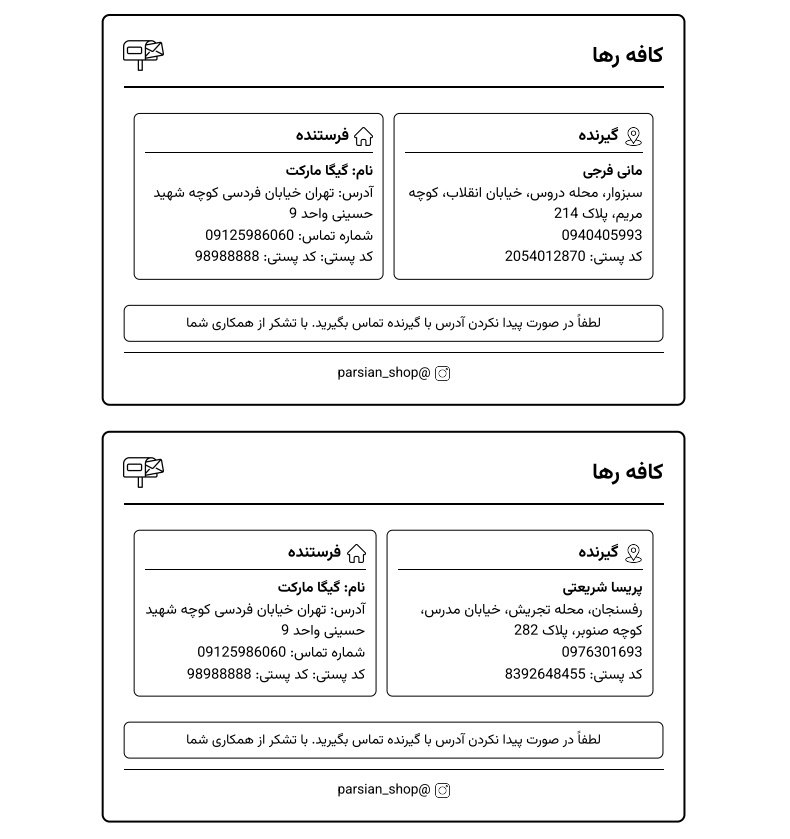
تکمیل دستی فرم فرستنده و گیرنده، مرحلهبهمرحله
برای تکمیل دستی، اطلاعات دو طرف را جدا جمع کنید، خانههای فرم را پر کنید و نسخهٔ نهایی را با بسته تطبیق دهید. تصمیم دربارهٔ اندازهٔ چاپ را پس از روشنشدن محتوا بگیرید؛ نشانی ناقص با تغییر قالب کامل نمیشود.
این مسیر وقتی قابل مدیریت است که خودتان میتوانید اطلاعات هر بسته را بخوانید و کنترل کنید. بهتر است پیش از چاپ، یک نسخهٔ تایپشده یا یادداشت مرتب داشته باشید تا در میانهٔ نوشتن مجبور نشوید میان چند پیام پراکنده دنبال پلاک یا شماره تماس بگردید.
مرحلهٔ اول: اطلاعات فرستنده و گیرنده را چگونه جمع کنیم؟
اطلاعات گیرنده را از پیام مربوط به همان سفارش بردارید. نام و نام خانوادگی، نشانی کامل، کدپستی دهرقمی و شماره تماس را کنار هم قرار دهید. اگر بخشی از نشانی بعداً اصلاح شده، نسخهٔ جدید باید مبنای تکمیل فرم باشد؛ پیام قدیمی صرفاً چون زودتر پیدا شده، مرجع مناسب نیست.
بخش فرستنده را جدا نگه دارید. نام، راه تماس و نشانی برگشت نباید با اطلاعات مشتری در یک خانه مخلوط شوند. این جداسازی هنگام نوشتن بهخصوص مهم است، چون ممکن است هر دو طرف شماره تماس داشته باشند و تنها یک عنوان کوتاه روی فرم مشخص کند رقمها به چه کسی تعلق دارند.
برای نمونه، اگر مشتری در پیام اول نام محله را نوشته و در پیام بعدی پلاک و واحد را فرستاده، اطلاعات را یکجا مرتب کنید. پیش از چاپ، یک متن روشن از مقصد داشته باشید تا مجبور نشوید از حافظه سطرها را کامل کنید. عبارتی مانند «همان آدرس قبلی» هم برای شما و هم برای برچسب کافی نیست، مگر اینکه مقصد دقیق دوباره تأیید شود.
هنگام تکمیل آدرس، اختصارهایی را که فقط خودتان میفهمید باز کنید. نام کوچه را با نام خیابان عوض نکنید و توضیح اضافهٔ سفارش را داخل نشانی نگذارید. رنگ کالا یا تعداد اقلام، جای پلاک و واحد نیست؛ آن اطلاعات به بستهبندی سفارش مربوطاند.
دربارهٔ لزوم هر خانه در یک خدمت مشخص، از روی ظاهر قالب نتیجه نگیرید. این فرم برای آمادهکردن نشانی است و متن آن بهتنهایی مقررات پذیرش شرکت حمل را تعیین نمیکند. اطلاعات روشن و کامل را آماده کنید و شرطهای خدمت انتخابی را هنگام ثبت مرسوله بررسی کنید.
مرحلهٔ دوم: اگر نشانی ناقص یا کدپستی نامعلوم باشد چه کنیم؟
تکمیل فرم را در همان بخش نامعلوم متوقف کنید و سؤال مشخص بپرسید. پیام «آدرس کامل نیست» ممکن است باعث شود مشتری همان متن قبلی را دوباره بفرستد. بهتر است روشن کنید چه چیزی کم است: شهر، پلاک، واحد یا کدپستی کامل.
فرض کنید نشانی فرضی «خیابان بهار، کوچهٔ سرو، ساختمان آفتاب» است و ساختمان چند واحد دارد. پرسیدن شمارهٔ واحد، از درخواست کلی برای اصلاح همهٔ اطلاعات روشنتر است. اگر نام شهر در گفتگو دیده نمیشود، آن را از روی نام خیابان حدس نزنید؛ خیابانهای همنام میتوانند در شهرهای مختلف وجود داشته باشند.
کدپستی را از خود مشتری دریافت کنید و با پیام او تطبیق دهید. شماره تماس، کد سفارش یا یک عدد دهرقمی اتفاقی را جای آن ننویسید. تعداد رقمها فقط یکی از کنترلهای ظاهری است؛ یک کدپستی با طول مناسب همچنان میتواند به نشانی دیگری مربوط باشد.
اگر مشتری مشخصات را اصلاح کرد، تغییر را در نسخهای اعمال کنید که واقعاً چاپ خواهد شد. داشتن یک پیام صحیح در گفتگو کافی نیست وقتی فایل بازشده هنوز مقدار قدیمی را نشان میدهد. پیشنمایش تازه را ببینید و در صورت چاپ نسخهٔ قبلی، آن برگه را کنار بگذارید.
این رفتوبرگشت برای روشنشدن مقصد است، نه تشریفات اضافی. چند خانهٔ خالی را با عبارتهای ساختگی پر نکنید تا ظاهر فرم کامل شود. فرم تکمیلنشدهای که مشکلش معلوم است، از برچسبی با مقصد حدسی قابل اعتمادتر است.
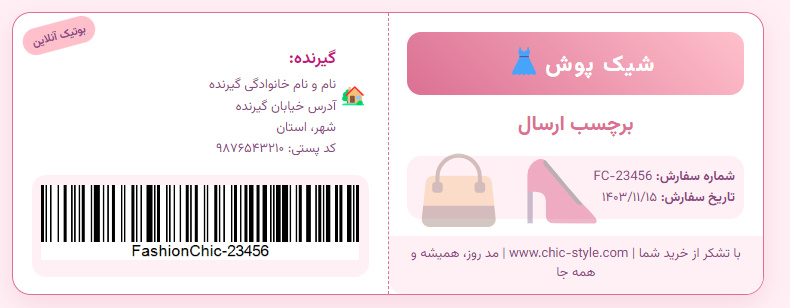
مرحلهٔ سوم: فرم را تکمیل و با بسته تطبیق دهیم
پس از روشنشدن دادهها، مشخصات گیرنده را در بخش گیرنده و مشخصات خودتان را در بخش فرستنده بنویسید. اگر در Word یا Excel تایپ میکنید، بعد از ورود هر مجموعه یک بار کل خانهها را بخوانید. اگر با خودکار مینویسید، سطرها را با فاصلهٔ کافی نگه دارید تا رقمها و نامها به هم نچسبند.
برای اطلاعات فرستنده، نشانیای بنویسید که در صورت نیاز بتوانید دربارهٔ برگشت بسته از آن استفاده کنید. نام فروشگاه بهتنهایی محل برگشت را مشخص نمیکند. اطلاعات فرستنده را آنقدر کوچک و فشرده ننویسید که از نظر ظاهر موجود باشد ولی در چاپ بهسختی خوانده شود.
تطبیق را در سه گام انجام دهید:
- متن فرم را با آخرین اطلاعات مشتری مقایسه کنید؛ خصوصاً پلاک، واحد، کدپستی و شماره تماس.
- برچسب را کنار بستهٔ مربوط قرار دهید و نام یا شناسهٔ سفارش را در یادداشت بستهبندی کنترل کنید.
- فقط پس از تأیید هر دو مورد، نسخهٔ چاپی را روی بسته نصب کنید.
اگر دو بسته شبیه هماند، چیدن برچسبها به ترتیب روی میز بهتنهایی نشانهٔ کافی برای تشخیص نیست. ممکن است یکی از بستهها برای اصلاح محتوا جابهجا شود و ترتیب به هم بخورد. از نشانهای در جریان آمادهسازی استفاده کنید که ارتباط هر بسته و سفارش برای خودتان روشن بماند.
پس از نصب، دوباره نام گیرنده را بخوانید. این بررسی کوتاه آخرین فرصت شما برای دیدن جابهجایی برچسبهاست، پیش از آنکه بستهها از میز آمادهسازی خارج شوند.
انتخاب اندازه و چاپ لیبل پستی بدون بریدگی متن
اندازهٔ فایل، اندازهٔ کاغذ و مقیاس چاپ باید با هم هماهنگ باشند. پیشنمایش روی نمایشگر فقط یکی از کنترلهاست؛ یک نسخهٔ آزمایشی نشان میدهد متن روی کاغذ هم در جای مناسب قرار میگیرد یا نه.
بهجای چاپ چند برگه و اصلاح بعدی، ابتدا یک خروجی را آماده کنید. فایل را با همان چاپگر، همان کاغذ و همان تنظیماتی آزمایش کنید که برای بستهها به کار میبرید. تغییر هریک از این موارد میتواند نتیجهٔ قبلی را برای انتخاب تازه ناکافی کند.
برای A4 یا لیبل ۱۰×۱۵ سانتیمتر کدام فایل مناسب است؟
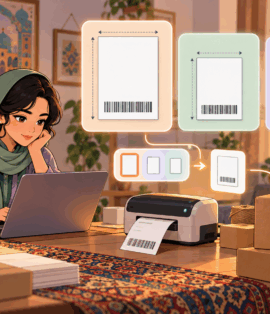
اگر میخواهید روی برگهٔ کامل A4 چاپ کنید، فایل A4 را انتخاب کنید. در مجموعهٔ این صفحه هم فرم فرستنده و گیرنده روی A4 وجود دارد و هم فایل چهار لیبل روی یک برگه. اولی یک فرم صفحهای است؛ دومی پس از چاپ به برش نیاز دارد. این دو کاربرد را از روی نام و پیشنمایش فایل تشخیص دهید.
فایل لیبل ۱۰×۱۵ سانتیمتر صفحهٔ واقعی ۱۰۰×۱۵۰ میلیمتری دارد. استفاده از آن نیازمند این است که اندازهٔ کاغذ و تنظیم چاپگر برای همین صفحه مناسب باشد. قرارگرفتن یک تصویر ۱۰×۱۵ داخل برگهٔ A4 با داشتن فایل دارای صفحهٔ ۱۰×۱۵ یکی نیست؛ در هر حالت باید دید برنامهٔ چاپ چه اندازهای را به چاپگر میفرستد.
در فایل چهار لیبل A4، هر برچسب ۹۰×۱۳۵ میلیمتر است. این چیدمان برای برش پس از چاپ تهیه شده و سازگاری آن با ورق چسبدار آماده تضمین نشده است. ممکن است ورق خریداریشده تقسیمبندی دیگری داشته باشد و مرز لیبلهای فایل روی محل برش آن نیفتد.
قبل از استفاده از ورق چسبدار، تقسیمبندی را با یک چاپ روی کاغذ معمولی مقایسه کنید. برگهٔ آزمایشی را کنار ورق قرار دهید و موقعیت کادرها را ببینید. تنها شباهت تعداد خانهها یا نام A4 برای نتیجهگیری دربارهٔ سازگاری کافی نیست.
در اندازه لیبل پستی، طول نشانی هم دخالت دارد. یک برچسب کوچک برای متن کوتاه ممکن است مناسب دیده شود اما برای نشانی چندسطری فضای کافی نداشته باشد. بهجای ریزکردن افراطی حروف، فایل و چیدمانی را انتخاب کنید که اطلاعات ضروری در آن خوانا باقی بمانند.
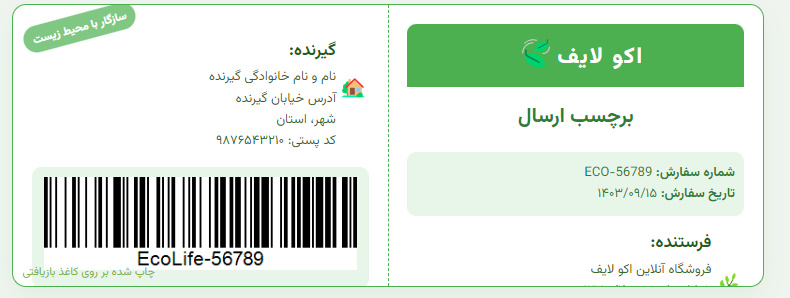
مقیاس چاپ و حاشیهها را چگونه تنظیم کنیم؟
برای PDFهای این مجموعه، مقیاس ۱۰۰٪ یا گزینهٔ اندازهٔ واقعی را مبنا قرار دهید. سپس بررسی کنید اندازهٔ کاغذ انتخابشده با فایل هماهنگ باشد. اگر برنامه گزینهای برای جا دادن صفحه در کاغذ دارد، فعالبودن آن میتواند ابعاد خروجی را نسبت به اندازهٔ اصلی تغییر دهد.
در تنظیم مقیاس چاپ، تصمیم را فقط از نام گزینه نگیرید. پیشنمایش را ببینید: آیا کل کادر داخل کاغذ است؟ آیا متن به لبه چسبیده؟ آیا بخشی از صفحه به برگهٔ بعدی منتقل شده؟ اگر فایل درست انتخاب شده ولی چاپگر لبههای آن را نمیگیرد، باید تنظیم کاغذ و فضای قابل چاپ را بررسی کنید.
برای آزمون، همین ترتیب را انجام دهید:
- اندازهٔ صفحهٔ فایل را بررسی کنید و کاغذ متناسب را در تنظیمات انتخاب کنید.
- مقیاس را روی اندازهٔ واقعی بگذارید و پیشنمایش را بخوانید.
- یک نسخه روی کاغذ معمولی چاپ کنید.
- کادر، سطرهای نشانی و اندازهٔ خروجی را با نیاز واقعی بسته مقایسه کنید.
- پس از هر تغییر مهم، دوباره یک نمونه چاپ کنید.
اگر خروجی بریده شده، چند گزینه را همزمان عوض نکنید. ابتدا مشخص کنید صفحه با کاغذ هماهنگ است؛ بعد سراغ مقیاس و حاشیه بروید. تغییرهای جدا کمک میکنند بفهمید کدام تنظیم روی مشکل اثر داشته است.
گاهی خروجی در وسط برگه کوچک دیده میشود چون اندازهٔ صفحه یا مقیاس درست نیست. گاهی هم متن داخل کادر کمجا شده و مشکل از چیدمان فایل قابل ویرایش است. این دو وضعیت راهحل یکسانی ندارند؛ در دومی باید متن و خانهٔ مربوط را بررسی کنید، نه اینکه کل صفحه را بیهدف بزرگ کنید.
فونت فارسی، خوانایی آدرس و شکست سطر را چگونه کنترل کنیم؟
نام گیرنده، کدپستی و شماره تماس را طوری بنویسید که روی کاغذ بدون حدس خوانده شوند. اندازهٔ نمایش روی گوشی یا لپتاپ معیار کافی نیست؛ بزرگنمایی نمایشگر میتواند متن ریز را واضح نشان دهد. نسخهٔ چاپی را در اندازهٔ واقعی بخوانید و ببینید کدام بخش نیاز به اصلاح دارد.
برای نشانی بلند، سطرها را در نقطهای بشکنید که اجزای مقصد روشن بمانند. مثلاً نام شهر و خیابان را جدا از پلاک و واحد سامان دهید، بدون اینکه اطلاعات حذف شود. اگر «پلاک» انتهای یک سطر و عدد آن در ابتدای سطر بعد افتاده، خواندن آدرس دشوارتر میشود؛ چیدمان را اصلاح کنید.
در فونت فارسی، ظاهر تزئینی همیشه برای برچسب کاربردی مناسب نیست. حروف و رقمهایی را انتخاب کنید که در خروجی چاپی از هم قابل تشخیص باشند. نامهای طولانی و ترکیب متن فارسی با شمارهها را بهطور خاص ببینید، چون تغییر جهت متن ممکن است ترتیب نمایش را نامناسب کند.
کدپستی و شماره تماس را با اصل داده تطبیق دهید، نه فقط با چیزی که از روی فرم به یاد دارید. اگر دو رقم به هم چسبیدهاند یا صفر اول دیده نمیشود، فرم را اصلاح کنید. پررنگکردن همهٔ متن هم همیشه مشکل را حل نمیکند؛ تراکم زیاد میتواند خواندن سطر را دشوار کند.
برای حداقل اندازهٔ فونت، یک عدد واحد برای همهٔ چاپگرها و برچسبها تعیین نمیکنیم. اندازهٔ برچسب، طول متن و کیفیت خروجی باید با هم دیده شوند. آزمون عملی این است که نسخهٔ چاپی را بخوانید و مطمئن شوید برای شناخت نام، پلاک و رقمها به حدس نیاز ندارید.
دریافت فاکتورلند و انتخاب نسخهکاغذ و چسباندن برچسب روی بسته
کاغذ را با توجه به چاپگر، روش برش و نحوهٔ نصب انتخاب کنید. برچسب خوانایی که روی سطح نامناسب یا لبهٔ جعبه چسبیده، ممکن است در عمل بخشی از اطلاعات را پنهان کند.
ابتدا یک نمونهٔ کامل آماده کنید: چاپ، برش و نصب روی بستهای مشابه بستهٔ واقعی. این نمونه نشان میدهد آیا اندازهٔ انتخابی با سطح جعبه سازگار است و آیا چسب یا پوشش روی نام و رقمها تأثیر میگذارد. نتیجهٔ یک جنس کاغذ را به همهٔ جنسها تعمیم ندهید.
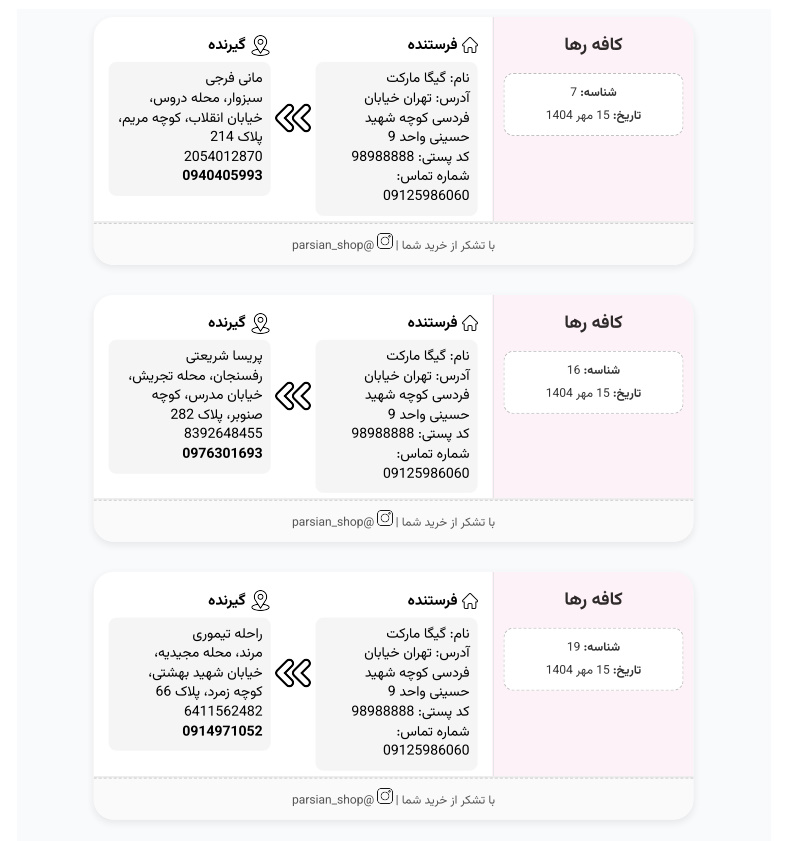
کاغذ چسبدار یا کاغذ معمولی؛ کدام مسیر مناسبتر است؟
کاغذ چسبدار مرحلهٔ نصب را با پشت چسبدار خودش انجام میدهد، اما باید از سازگاری آن با چاپگر و چیدمان فایل مطمئن شوید. کاغذ معمولی ممکن است همین حالا در دسترس باشد، ولی پس از چاپ به برش و روش اتصال جدا نیاز دارد. انتخاب مناسب به امکاناتی بستگی دارد که واقعاً استفاده میکنید.
برای مقایسهٔ دو مسیر، این موارد را جدا بررسی کنید:
- آمادهسازی: کاغذ معمولی به روش اتصال نیاز دارد؛ در کاغذ چسبدار باید پشت کاغذ و محل جداکردن هر برچسب قابل استفاده باشد.
- چاپ: نوع کاغذ باید با چاپگر سازگار باشد؛ صرف چسبداربودن به معنی مناسببودن برای هر دستگاه نیست.
- برش: فایل چهار لیبل A4 برای برش بعد از چاپ است؛ تقسیمبندی ورق آماده ممکن است با آن جور نباشد.
- نصب: برچسب باید روی سطح انتخابی صاف بنشیند و بخشی از نشانی زیر چین یا لبه نرود.
فرض کنید یک برگ چسبدار با تقسیمبندی آماده خریدهاید. قبل از چاپ اطلاعات همهٔ بستهها، روی کاغذ معمولی امتحان کنید که کادرهای فایل نسبت به مرزهای آن کجا قرار میگیرند. اگر چیدمان همخوان نیست، انتخاب همان فایل با چند تغییر تصادفی مقیاس ممکن است نتیجهٔ قابل پیشبینی ندهد.
اگر از کاغذ معمولی استفاده میکنید، بعد از نصب، نوشتهها را دوباره بخوانید. چسب، نوار یا پوشش نباید حروف را مخدوش کند یا سطح را طوری چین بدهد که شمارهها دیده نشوند. برای کاغذ چسبدار نیز همین کنترل خوانایی لازم است؛ پشت چسبدار، کیفیت چاپ و نصب را بهتنهایی تضمین نمیکند.
برچسب را کجا بچسبانیم تا نشانی خوانا بماند؟
بخشی از بسته را انتخاب کنید که صاف باشد و برچسب روی آن تا نخورد. نشانی را روی گوشه یا لبهای نگذارید که بخشی از متن به ضلع دیگر منتقل شود. کسی که بسته را میبیند باید بتواند مجموعهٔ اطلاعات مقصد را در یک جای روشن پیدا کند.
اگر جعبه با نوار بسته میشود، پیش از نصب برچسب مشخص کنید نوار کجا خواهد رفت. اگر بعداً بخشی از نشانی زیر نوار یا محل بازشدن در جعبه قرار بگیرد، چاپ تمیز شما دیگر خوانایی اولیه را ندارد. بهتر است ترتیب بستهبندی و نصب برچسب را با هم ببینید، نه اینکه هر مرحله جدا تصمیم گرفته شود.
در یک پاکت نرم، سطح ممکن است پس از قراردادن محتوا تغییر کند. برچسبی که روی پاکت خالی صاف دیده میشود، بعد از پرشدن شاید خم شود. نمونه را در وضعیتی بررسی کنید که بسته قرار است ارسال شود؛ صافبودن سطح قبل از تکمیل بسته کافی نیست.
از روی طرح زیبای نمونه دربارهٔ محل نصب نتیجه نگیرید. اندازهٔ جعبه، شکل سطح و جای نوار برای بستهٔ شما مهماند. اگر برچسب بیش از فضای صاف است، راهحل این نیست که آن را روی چند ضلع بچرخانید؛ اندازه یا جای نصب را دوباره انتخاب کنید.
بعد از چسباندن، نام گیرنده، پلاک، واحد و کدپستی را یکبار دیگر بخوانید. این کنترل نشان میدهد اطلاعات صرفاً روی کاغذ وجود ندارند، بلکه در حالت نصبشده هم قابل دیدناند.
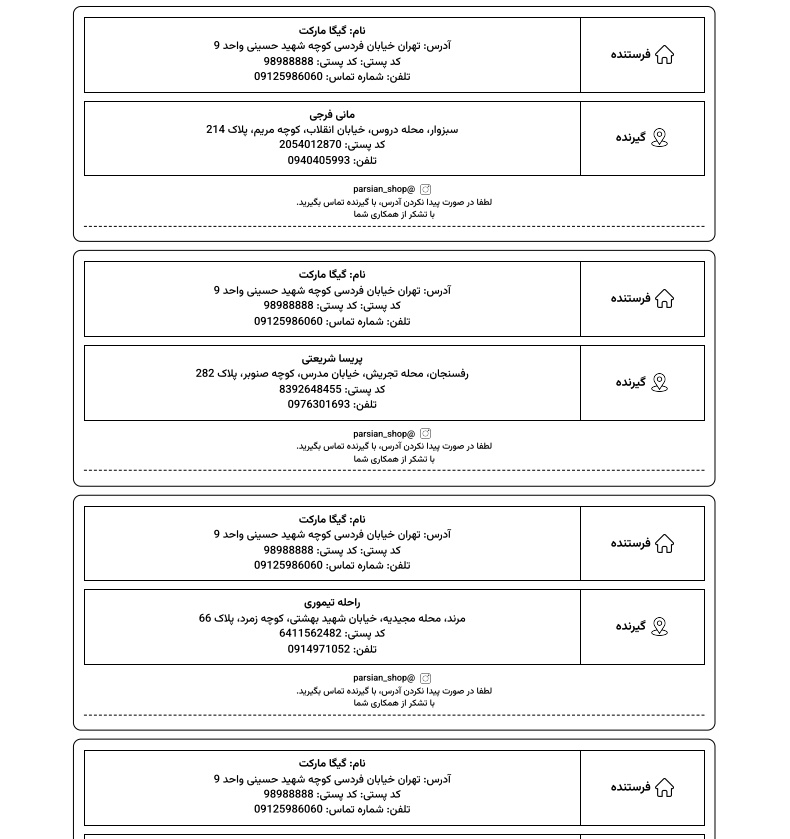
بازبینی لیبل قبل از آمادهکردن مرسوله
برچسب را هم با اطلاعات مشتری و هم با بستهٔ آمادهشده تطبیق دهید. درستبودن متن بدون درستبودن ارتباط آن با بسته کافی نیست؛ یک لیبل کامل میتواند روی مرسولهٔ مشتری دیگری چسبیده باشد.
بازبینی را بعد از تکمیل فرم و دوباره پس از چاپ انجام دهید. در مرحلهٔ اول، مقدارهای واردشده را کنترل میکنید؛ در مرحلهٔ دوم، خوانایی و اندازه را میبینید. این دو بررسی مسئلههای متفاوتی را روشن میکنند و هیچکدام از روی ظاهر مرتب فایل قابل حذف نیست.
قبل از چاپ نهایی چه چیزهایی را کنترل کنیم؟
برای بازبینی، از نام گیرنده شروع کنید و سطر به سطر جلو بروید. خواندن فقط کدپستی یا فقط اولین خط آدرس ممکن است جابهجایی بخشی از اطلاعات را پنهان نگه دارد. یک ترتیب ثابت کمک میکند هر بار همان خانههای مهم را ببینید.
- نام و نام خانوادگی گیرنده با آخرین اطلاعات سفارش یکسان است.
- نام شهر، خیابان، کوچه، پلاک و واحد واضح نوشته شده و اختصار مبهم ندارد.
- کدپستی دهرقمی با دادهٔ مشتری تطبیق دارد؛ جای آن شماره سفارش قرار نگرفته است.
- شماره تماس کامل است و صفر ابتدایی آن از بین نرفته است.
- بخش فرستنده با گیرنده اشتباه نشده و نشانی برگشت قابل فهم است.
- کادر و تمام سطرها داخل فضای چاپشده قرار دارند و متن بریده نیست.
- برچسب به همان بستهای تعلق دارد که اکنون کنار آن آماده شده است.
فرض کنید مشتری پس از ثبت سفارش شمارهٔ واحد را تغییر داده است. در این حالت، حتی اگر باقی اطلاعات صحیحاند، چاپ قبلی باید از جریان آمادهسازی کنار گذاشته شود. نگهداشتن آن کنار چاپ تازه ممکن است باعث شود هنگام نصب، نسخهٔ اشتباه برداشته شود.
اگر داخل بسته فهرست کالا یا فاکتور اقلام مرسوله میگذارید، آن سند را جدا بررسی کنید. لیبل نشانی محل تحویل را نشان میدهد؛ فهرست اقلام برای محتوای بسته است. جایگزینکردن یکی با دیگری، یکی از نیازهای بسته را بیپاسخ میگذارد.
هنگام کار روی چند بسته، کنترل مقصد را با کنترل محتوا همراه کنید، ولی متن نشانی را با نام کالاها شلوغ نکنید. ارتباط سفارش و بسته باید برای شما روشن باشد و اطلاعات مقصد برای خوانندهٔ برچسب واضح بماند.
اگر چاپ بریده، ناخوانا یا متعلق به سفارش دیگری باشد چه کنیم؟
اول نسخهٔ مسئلهدار را از کنار بستهها بردارید. باقیماندن برگهٔ اشتباه روی میز میتواند بعد از اصلاح فایل دوباره موجب اشتباه شود. سپس نوع مشکل را مشخص کنید: داده غلط است، متن بد چیده شده یا چاپ با اندازهٔ فایل هماهنگ نیست؟
اگر آدرس نادرست است، به اطلاعات سفارش برگردید و مقدار صحیح را وارد کنید. اگر نشانی کامل است اما خط آخر بیرون کادر افتاده، چیدمان و شکست سطر را اصلاح کنید. اگر کل خروجی کوچک یا بریده چاپ شده، اندازهٔ کاغذ، مقیاس و فضای قابل چاپ را بررسی کنید.
برای نمونه، حذف نام کوچه راه مناسبی برای جا دادن متن در کادر نیست. ممکن است ظاهر خروجی مرتبتر شود ولی نشانی بخشی از اطلاعات لازم برای فهم مقصد را از دست بدهد. بهجای حذف دادهٔ اصلی، اندازهٔ مناسب یا چیدمان خواناتر انتخاب کنید.
اگر برچسب روی بستهٔ اشتباه نصب شده، جابهجایی را فقط در فایل اصلاح نکنید. خود بسته باید دوباره بررسی شود و نسخهٔ نادرست از روی آن کنار برود. پس از نصب برچسب صحیح، نام مشتری را با سفارش و محتوای آمادهشده تطبیق دهید.
تعداد نسخههای چاپی هم به شناخت نسخهٔ درست کمک میکند. اگر از یک سفارش دو چاپ دارید، مشخص کنید کدامیک آخرین اصلاح را دارد. این موضوع بهخصوص پس از تغییر آدرس یا چاپ آزمایشی مهم است؛ همهٔ برگههای شبیه به هم، اعتبار یکسان ندارند.
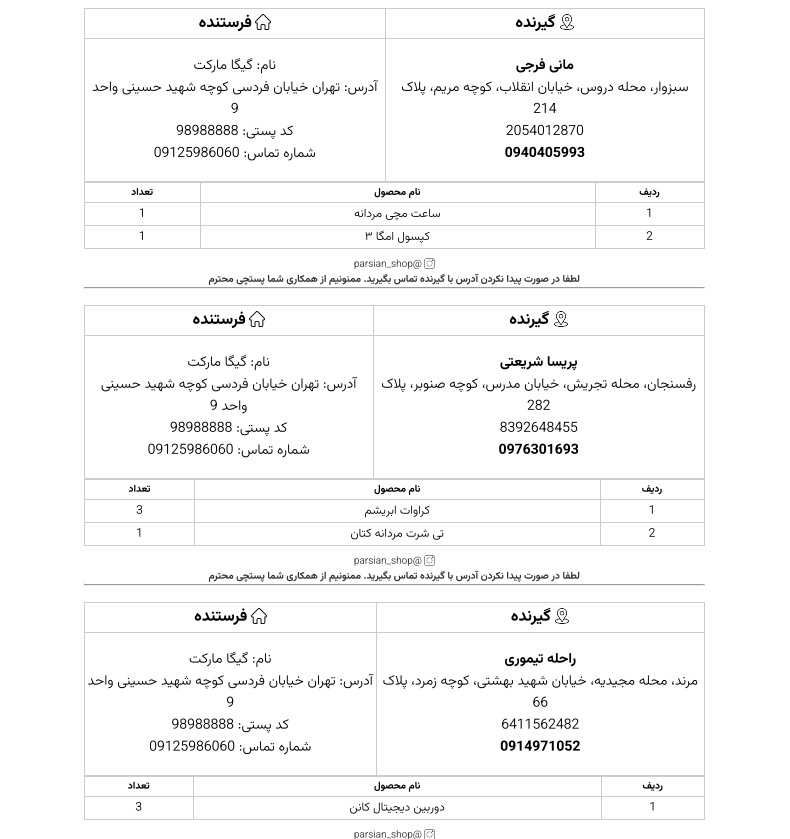
ساخت لیبل هر سفارش در فاکتورلند
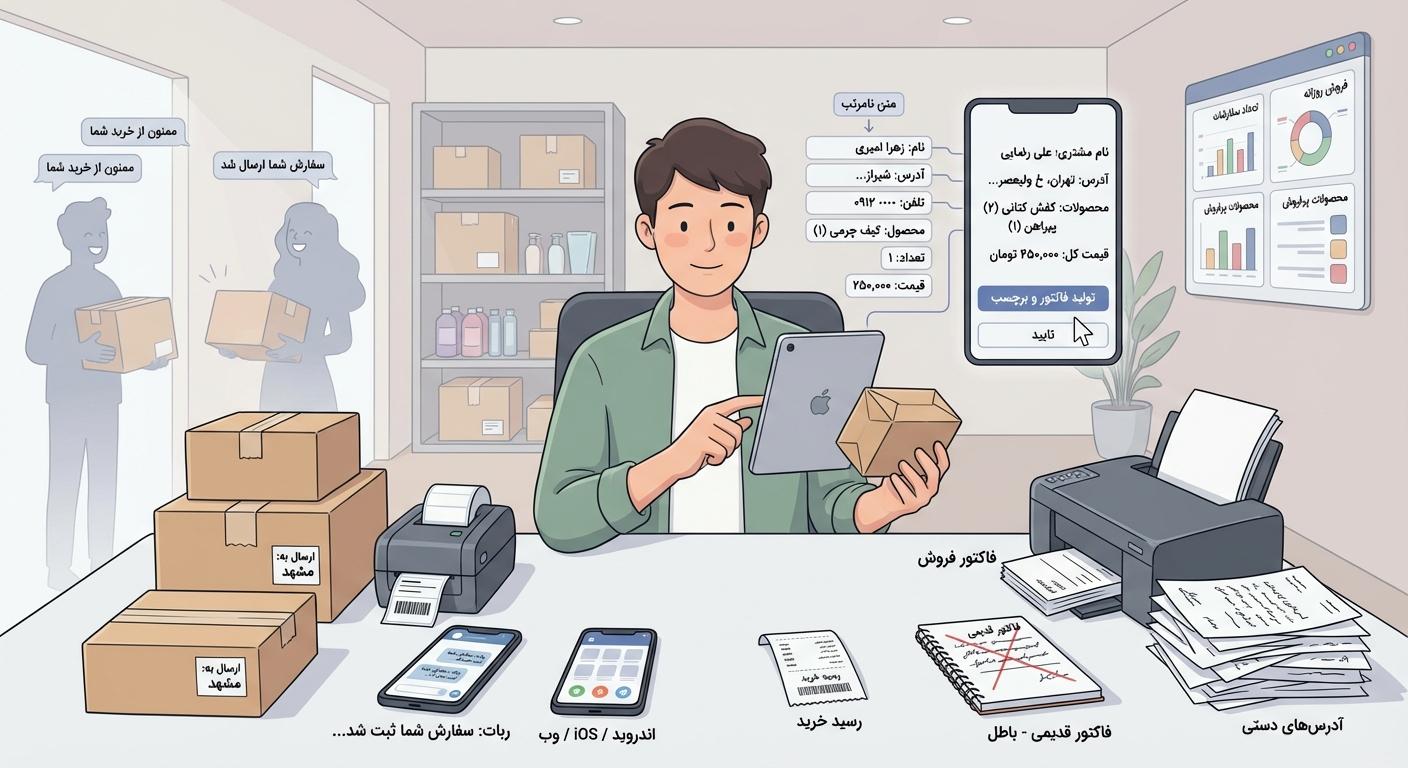
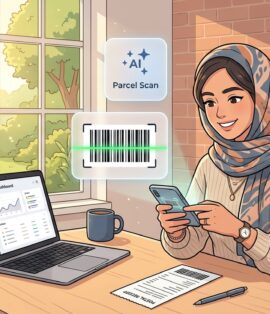
فاکتورلند از اطلاعات سفارش ثبتشده برای ساخت لیبل همان مشتری استفاده میکند؛ پیشنمایش تصویری و چاپ دستهجمعی هم در این مسیر وجود دارد. این روش با دانلود قالب خالی فرق دارد و همچنان به آدرس و کدپستی بازبینیشده نیاز دارد.
اگر مشکل کار شما تکرار ورود اطلاعات در فرمهای جداست، این مسیر را بررسی کنید. دادهٔ سفارش مبنای خروجی میشود و لازم نیست تفاوت قالب خام و خروجی اختصاصی را از روی ظاهر حدس بزنید. مرجع اطلاعات، همان سفارش است؛ کنترل آن باید پیش از تحویل بسته انجام شود.
اطلاعات سفارش چگونه به خروجی چاپی تبدیل میشود؟
مسیر استفاده در اپ اندروید، نسخهٔ وب، ربات تلگرام و بله در دسترس است. برای شروع، سفارش باید ثبت شده باشد و اطلاعات مقصد خوانا وارد شده باشند. متن سفارش میتواند مبنای استخراج اطلاعات باشد، اما خروجی را باید با پیام مشتری تطبیق دهید؛ صرف ساختهشدن یک لیبل به معنی تأیید همهٔ خانههای آن نیست.
در این مسیر، کار را به مراحل جدا تقسیم کنید:
- اطلاعات مربوط به سفارش را ثبت کنید و نام، نشانی و کدپستی را بررسی کنید.
- پیشنمایش تصویری لیبل همان سفارش را باز کنید.
- مقدارهای روی پیشنمایش را با آخرین پیام مشتری مقایسه کنید.
- تم و اندازهٔ مناسب چاپ را انتخاب و یک نمونه را بررسی کنید.
- پس از تأیید نتیجه، خروجی را برای بستهٔ مربوط چاپ کنید.
تم و اندازه، شکل خروجی را تعیین میکنند؛ گزینههای اشارهشده در مرجع محصول شامل A4، A5 و رول حرارتی است. انتخاب سایز در اپ بهتنهایی چاپگر را با آن هماهنگ نمیکند. تنظیم کاغذ و مقیاس در مرحلهٔ چاپ همچنان باید با خروجی مناسب باشد.
برای چند سفارش میتوانید از چاپ دستهجمعی استفاده کنید تا لیبل چند سفارش در یک خروجی آماده شود. بعد از چاپ، هر برچسب را با بستهٔ خودش تطبیق دهید. یک فایل مشترک برای چند سفارش به معنی یکسانبودن اطلاعات آنها نیست و نباید پس از برش، ترتیب برگهها تنها ملاک شما باشد.
اگر از چاپگر رول استفاده میکنید، پرینتر حرارتی مسیر تنظیم اندازهٔ خودش را دارد. راهنمای چاپ رول را برای همان دستگاه و خروجی ببینید. همچنین ساخت لیبل سفارش با پذیرش خودکار هر فایل Word یا هر جدول Excel یکی نیست؛ فایل خام این صفحه را با ورودی تأییدشدهٔ نرمافزار اشتباه نگیرید.
این مسیر لیبل نشانی مشتری را آماده میکند. فاکتورلند برچسب رسمی ادارهٔ پست با کد رهگیری صادر نمیکند و نباید از وجود پیشنمایش یا خروجی چاپی چنین برداشتی داشت.
کدام اطلاعات را باید پس از استخراج بازبینی کنیم؟
اول از همه نشانی و کدپستی را با پیام مشتری مقایسه کنید. استخراج داده میتواند به آمادهکردن خروجی کمک کند، اما مسئولیت تعیین مقصد درست را از جریان کار حذف نمیکند. اگر متن اصلی ناقص یا مبهم است، باید همان اطلاعات از مشتری روشن شود.
به اصلاحهایی که در ادامهٔ گفتگو آمده توجه کنید. ممکن است نام و خیابان در پیام اول باشند و مشتری بعداً پلاک یا واحد را تغییر داده باشد. در این حالت، کنترل خروجی با متن اولیه کافی نیست؛ باید آخرین نسخهٔ تأییدشدهٔ اطلاعات را مبنا قرار دهید.
پس از استخراج، مجموعهٔ خانهها را کنار هم ببینید. نام گیرندهٔ صحیح با شماره تماس مشتری دیگر یا کدپستی یک نشانی قبلی، یک خروجی صحیح نمیسازد. ظاهر مرتب و وجود همهٔ خانهها نشان نمیدهد هر مقدار به همان سفارش تعلق دارد.
فرض کنید مشتری در پیامش هم نشانی مقصد و هم توضیحی دربارهٔ نشانی قدیمی نوشته است. هنگام بازبینی باید روشن باشد خروجی از کدام نشانی استفاده کرده. اگر متن مبهم است، مقصد را دوباره تأیید کنید؛ از روی شکل آدرسها نمیتوان تصمیم قطعی گرفت که مشتری کدامیک را خواسته است.
وقتی اصلاحی انجام میدهید، پیشنمایش تازه را دوباره بررسی کنید. اگر قبلاً نسخهای چاپ کردهاید، آن را از کنار بسته کنار بگذارید. همین قاعده برای چاپ دستهجمعی هم لازم است: اصلاح یکی از سفارشها باید در نسخهای دیده شود که واقعاً برای چاپ نهایی انتخاب شده است.
در آخر، کیفیت چاپ را از کیفیت اطلاعات جدا کنترل کنید. یک خروجی با دادهٔ درست ممکن است با تنظیمات نادرست بریده چاپ شود. یک چاپ واضح نیز ممکن است اطلاعات قدیمی را نشان دهد. مزیت استفاده از سفارش ثبتشده وقتی به کار میآید که هر دو مرحلهٔ کنترل را انجام دهید.
چاپ کد صاپست چه چیزی را نشان میدهد؟
چاپ کد صاپست فقط نشان میدهد کدی در خروجی نمایش داده شده است. از این موضوع بهتنهایی نمیتوان نتیجه گرفت که اتصال رسمی به سامانهٔ صاپست وجود دارد یا ثبت مرسوله در آن سامانه انجام شده است. شکل برچسب سندی برای تأیید ارتباط میان دو سامانه نیست.
سه موضوع را جدا نگه دارید: اطلاعات نشانی، دادهای که روی لیبل چاپ میشود و عملیاتی که شرکت حمل یا سامانهٔ مربوط انجام میدهد. ممکن است یک فایل خانهای برای یک کد داشته باشد، اما تکمیل آن خانه با صدور یا ثبت رسمی کد یکسان نیست.
اگر برای فرایند ارسال شما اتصال رسمی لازم است، قابلیت مشخص و مسیر تأییدشدهٔ آن را بررسی کنید. داشتن لیبل چاپی جای این بررسی را نمیگیرد. همچنین کد صاپست را جای کد رهگیری مرسوله ننویسید؛ هر شناسه باید با کاربرد و منبع خودش شناخته شود.
برای چاپ لیبل سفارش، ادعای بارکد رسمی یا استاندارد قطعی پست از روی نمونهها ساخته نمیشود. هدف این خروجی آمادهکردن نشانی هر مشتری برای چاپ است. شرطهای پذیرش و شناسههای رسمی را در مسیر خدمت حمل انتخابی بررسی کنید، بدون اینکه قابلیت چاپ را به قابلیت اتصال تعبیر کنید.
انتخاب میان قالب خام و لیبل سفارش در فاکتورلند
اگر میخواهید اطلاعات را خودتان داخل یک فرم بنویسید، از قالب خام شروع کنید. اگر سفارش ثبتشده دارید و خروجی هر مشتری را میخواهید، مسیر لیبل سفارش فاکتورلند را بررسی کنید؛ هر دو انتخاب به بازبینی نشانی نیاز دارند.
انتخاب را براساس جریان کاری خودتان انجام دهید. تعداد بستهها تنها عامل نیست: محل نگهداری اطلاعات، نیاز به اصلاح سفارش و نوع چاپگر هم دخالت دارند. فرم سادهای که درست تکمیل شده میتواند نیاز فعلی را پاسخ دهد؛ امکانات سفارش زمانی به کار میآیند که با روش آمادهسازی بستههای شما جور باشند.
برای یک بسته یا چند سفارش کدام مسیر را انتخاب کنم؟
برای یک ارسال موردی، دانلود فرم خام و تکمیل اطلاعات میتواند مسیر مستقیمی باشد. به نصب اپ نیاز ندارد و نوع فایل را با شیوهٔ نوشتن انتخاب میکنید. اگر اطلاعات را تایپ میکنید، Word یا Excel را بردارید؛ اگر چاپ فرم خالی و نوشتن دستی را میخواهید، PDF مناسب است.
برای سفارشهای ثبتشده، لیبل اختصاصی از دادهٔ هر سفارش ساخته میشود و پیشنمایش برای بازبینی وجود دارد. اگر چند سفارش را آماده میکنید، چاپ دستهجمعی اجازه میدهد چند لیبل در یک خروجی قرار بگیرند. پس از چاپ، جداکردن و تطبیق برچسبها با بستهها همچنان جزئی از کار شماست.
این تفاوت را در یک موقعیت فرضی ببینید: برای ارسال یک هدیه با نشانی مشخص، یک فرم تایپشده ممکن است تمام نیاز را پوشش دهد. اما وقتی چند پیام مشتری به سفارشهای جدا مربوطاند، داشتن خروجی از سفارش ثبتشده کمک میکند مبنای هر برچسب روشن بماند. هیچیک از این مثالها وعدهٔ زمان مشخص یا حذف خطا نیست.
چاپگر را هم در انتخاب ببینید. اگر از A4 استفاده میکنید، اندازهٔ خروجی و چیدمان را برای آن بررسی کنید. اگر چاپگر رول دارید، مسیر چاپ حرارتی و سازگاری اندازه اهمیت دارد. تغییر روش ورود اطلاعات، ناسازگاری کاغذ یا تنظیم چاپگر را خودکار حل نمیکند.
برای این انتخاب آستانهٔ ثابتی تعیین نمیکنیم که از تعداد خاصی بسته به بعد حتماً یک مسیر بهتر باشد. تجربهٔ واقعی کار خودتان را با یک نمونه بسنجید: اطلاعات را وارد کنید، خروجی را بازبینی کنید و ببینید آمادهسازی و تطبیق بستهها در آن روش برای شما روشن است یا نه.
برای شروع از کجا وارد مسیر درست شوم؟
اگر قالب خالی میخواهید، به شش دانلود ابتدای همین صفحه برگردید و فایل مناسب را بردارید. بستهٔ ZIP همان مجموعه را یکجا میدهد؛ نصب برنامه شرط دریافت نمونه نیست. بعد از دریافت، محتوا و اندازه را بررسی کنید و پیش از استفادهٔ نهایی یک چاپ آزمایشی بگیرید.
اگر خروجی سفارش را میخواهید، از ساخت لیبل پستی و روش استفادهٔ فاکتورلند شروع کنید. سفارش ثبتشده، اطلاعات خوانا و بازبینی پیشنمایش مبنای این مسیرند. برای انتخاب کانال استفاده، اپ اندروید، نسخهٔ وب، ربات تلگرام و بله را با روشی که در اختیار دارید بررسی کنید.
مسیر دانلود فاکتورلند با دانلود فایل نمونه متفاوت است. اگر دنبال فرم Word هستید، رفتن به صفحهٔ دریافت اپ جای انتخاب فرم را نمیگیرد. اگر دنبال لیبل ساختهشده از سفارش هستید، داشتن فایل خام بهتنهایی آن خروجی را آماده نمیکند.
برای چاپ، راهنمای اندازهٔ لیبل A5، A6، ۱۰×۱۵ و رول حرارتی را ببینید؛ تفاوت اندازهٔ صفحه و خود لیبل در انتخاب اثر دارد. هزینهٔ تولید لیبل و سقف تعداد سفارش در یک چاپ را از شرایط فعلی خدمت بررسی کنید. این راهنما برای آنها عدد مشخص یا استفادهٔ نامحدود وعده نمیدهد.
شروع مناسب یک آزمایش کامل است: یک سفارش، یک پیشنمایش بازبینیشده و یک چاپ واقعی. وقتی مسیر برای همان نمونه روشن شد، آن را برای بستههای بعدی تکرار کنید و تطبیق اطلاعات را در هر مرحله نگه دارید.
سوالات متداول دربارهٔ لیبل پستی و چاپ
پرسشهای زیر به انتخاب فایل، خوانایی و تفاوت خروجیها مربوطاند. برای آمادهسازی هر بسته، پاسخ را کنار وضعیت واقعی چاپگر و اطلاعات مشتری ببینید؛ قالب خام و لیبل سفارش از دو مسیر متفاوت آماده میشوند.
آیا نمایش لیبل روی موبایل برای پست کافی است؟
نمایش روی گوشی جای برچسب نصبشده روی بسته را نمیگیرد. لیبل را چاپ کنید، روی سطح مناسب بچسبانید و نوشتهها را در حالت نصبشده بخوانید. پیشنمایش موبایل برای بررسی محتوا مفید است، اما نشان نمیدهد حاشیه، اندازه و خوانایی در چاپ چگونه خواهند بود. شرطهای پذیرش خدمت حمل را نیز در مسیر همان خدمت بررسی کنید.
حداقل اندازهٔ فونت آدرس چقدر باشد؟
برای همهٔ برچسبها و چاپگرها یک حداقل عددی ثابت تعیین نمیکنیم. نام، کدپستی، شماره تماس و اجزای نشانی باید روی چاپ واقعی بدون حدس خوانده شوند. اگر متن جا نمیشود، ابتدا چیدمان و اندازهٔ برچسب را بررسی کنید؛ ریزکردن همهٔ حروف یا حذف بخشی از آدرس راه مناسبی برای جا دادن اطلاعات نیست.
بارکد پستی اجباری است؟
الزام بارکد را برای نوع خدمت انتخابی از شرکت حمل بررسی کنید؛ قالب خام این صفحه بارکد رسمی یا کد رهگیری تولید نمیکند. وجود جای کد در یک نمونه هم به معنی صدور آن نیست. فاکتورلند لیبل نشانی سفارش را آماده میکند و برچسب رسمی ادارهٔ پست با کد رهگیری صادر نمیکند.
کاغذ چسبدار بهتر است یا کاغذ معمولی؟
کاغذ چسبدار روش نصب آمادهای دارد، ولی باید با چاپگر و چیدمان فایل سازگار باشد. کاغذ معمولی به برش و روش اتصال جدا نیاز دارد. قبل از استفاده برای چند بسته، یک نمونهٔ کامل چاپ و نصب کنید؛ خوانایی متن و محل قرارگیری روی بسته را در هر دو روش بررسی کنید.
اگر کدپستی مشتری را ندارم چه کنم؟
کدپستی کامل را از خود مشتری بگیرید و با نشانی مربوط به همان سفارش تطبیق دهید. شماره تماس یا کد سفارش را جای آن قرار ندهید. اگر مشتری اطلاعات را اصلاح کرد، فایل و پیشنمایش تازه را بررسی کنید و نسخهٔ چاپشدهٔ قدیمی را کنار بگذارید تا اشتباهاً روی بسته نصب نشود.
لیبل هر سفارش با قالب خام چه فرقی دارد؟
قالب خام فرم خالی است و اطلاعات را خودتان به آن اضافه میکنید. لیبل هر سفارش در فاکتورلند از دادهٔ همان سفارش ساخته میشود. برای دانلود نمونه، نصب اپ لازم نیست؛ برای خروجی سفارش، مسیر ثبت و بازبینی سفارش را طی میکنید. در هر دو حالت نشانی، کدپستی و تطبیق بسته باید کنترل شوند.
دریافت فاکتورلند و انتخاب نسخهاز کجا شروع کنید
برای قالب خالی، فایل مناسب یا بستهٔ ZIP را از بخش دانلود بردارید. برای لیبل هر مشتری، روش ساخت لیبل از سفارش در فاکتورلند را بررسی کنید. سپس یک نمونه را تکمیل، بازبینی و چاپ کنید؛ پیش از آمادهکردن بستههای بعدی، خوانایی، اندازه و ارتباط همان برچسب با سفارش را در نسخهٔ واقعی ببینید.
منتشرکننده: فاکتورلند.